Inside AdWords Magyarország
Új eszközök közötti hozzárendelési jelentések és összehasonlítások
2016. augusztus 22.
Induljunk ki a következő tényből: 10-ből 6 egyesült államokbeli internetfelhasználó kezdi meg a vásárlási folyamatot az egyik eszközön, és fejezi be egy másikon.1 Több mint
három évvel ezelőtt
azért vezettük be az
eszközökön keresztüli konverziókat
, hogy segítsünk a hirdetőknek számszerűen kiértékelni az ügyfelek által bejárt olyan útvonalakat, amelyek másik eszközön fejeződnek be, mint amelyiken kezdődnek. Ugyanezen technológiára támaszkodva most bemutatunk három új jelentést az AdWords Hozzárendelés részében annak érdekében, hogy részletesebb statisztikákat biztosítsunk a teljes keresési konverziós útvonalon zajló eszközhasználatról.
Eszközök
-- megtudhatja, hogy milyen mértékű eszközökön keresztüli tevékenység zajlik az AdWords-fiókban.
Segítő eszközök
-- megalapozottabban dönthet az eszköz szerinti ajánlatkorrekciókról annak figyelembevételével, hogy milyen gyakran segítették a különböző eszközök a más eszközökön végrehajtott konverziókat.
Eszközútvonalak
-- megvizsgálhatja a két vagy több eszközt használó ügyfelek által bejárt legjobb konverziós útvonalakat.
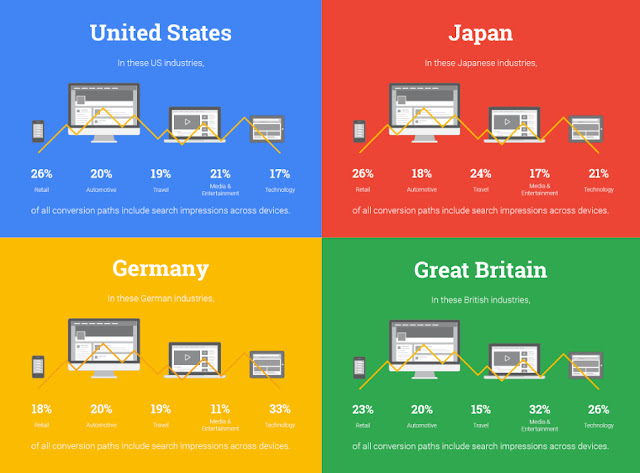
A szerte a világban, különféle iparágakban tevékenykedő hirdetők már tapasztalhatták az
eszközökön keresztüli tevékenységek utolsó kattintással elért konverziókra gyakorolt hatását.
Forrás: Google AdWords Internal Data 2016
Az új, eszközökön keresztüli statisztikák megjelenéséhez kapcsolódóan két fő teendő bontakozik ki:
Válasszon másik, az utolsó kattintásnál alkalmasabb hozzárendelési modellt. Mindegyik konverziótípushoz
hat különböző hozzárendelési modell közül választhatja ki a legmegfelelőbbet
: utolsó kattintás, első kattintás, lineáris, időkésleltetéses, pozícióalapú, adatközpontú. Ezek a hozzárendelési modellek a keresési hirdetésekre vonatkoznak, és figyelembe veszik az eszközökön keresztüli viselkedést. Amikor Ön egy új modellt választ ki, a rendszer módosítja a jóváírásoknak a konverziós útvonalon való elosztását, és a későbbiekre vonatkozó konverziós statisztikák megváltoznak. Ha további tudnivalókra kíváncsi, olvassa el a nemrégiben készült,
bevált módszereket ismertető útmutatónkat.
Frissítse az eszközök szerinti ajánlatkorrekciókat. Az új Segítő eszközök jelentésből megtudhatja, hogy hány konverziót segített elő más eszközön történt kattintás vagy megjelenítés. A mobileszközökhöz köthető segítő kattintások vagy megjelenítések aránya megmutatja, hogy a mobileszközökön végzett végső konverziók számához viszonyítva hány konverziót segítettek elő mobileszközök. Ha például a kampányban a mobileszközökhöz köthető segítő kattintások vagy megjelenítések aránya 3,72, az azt jelenti, hogy egy-egy mobileszközön végzett konverzióra 3,72 olyan, más eszközön végzett konverzió esik, amelyet mobileszközök segítettek elő. Ez alapján az adat alapján azután módosíthatja a mobilajánlat-korrekciókat.
Az elkövetkező hetekben az Eszközök lap Hozzárendelés részén tűnnek majd fel az új jelentések. Reméljük, hogy az új jelentések és összehasonlítások segítségével könnyebben tudja majd számszerűsíteni az eszköztől függetlenül legfontosabb mozzanatokat.
Joan Arensman, termékmenedzser
1 Google / Ipsos Connect, 2016. március, GPS Omnibus, 2013 fős minta, egyesült államokbeli, 18. életévüket betöltött online válaszadók
Saját keresési nyomok elemzése és optimalizálása új fizetett és organikus jelentéssel
2013. szeptember 27.
Céljaink egyike, hogy biztosítsuk azokat az eszközöket, amelyek segítségével jobban megértheted, hogy a Google keresőt használók hogyan kapcsolódnak a vállalkozásodhoz.
Ezért biztosítunk olyan jelentéseket, mint például
a
Keresési áttekintés
a Google Analytics rendszerben, a
keresési lekérdezések
a Webmestereszközökben, az AdWords
Keresési kifejezések jelentése
és a
megjelenítési aránnyal kapcsolatos jelentések
.
Ezeket a lehetőségeket az AdWords rendszerben a
fizetett és organikus jelentéssel
bővítjük, ennek az új jelentésnek a segítségével elemezheted és optimalizálhatod a Google keresőben hagyott nyomaidat. Korábban a legtöbb keresési jelentés elkülönítve jelenítette meg a fizetett és az organikus teljesítményt, így ezek átfedése esetén a felhasználói viselkedésbe semmilyen betekintést nem nyújtottak. Az új fizetett és organikus jelentés az első, amely lehetővé teszi a teljesítményed megjelenítését és összehasonlítását olyan lekérdezés esetén, amikor a keresési találatok oldalán megjelenített hirdetéssel, organikus listával vagy mindkettővel rendelkezel.
Néhány módszer a fizetett és organikus jelentésnek a keresési teljesítményed méréséhez és optimalizálásához történő használatára:
● További kulcsszavak felfedezése. A jelentés használatával az AdWords-fiókjaidhoz hozzáadható potenciális kulcsszavakat találhatsz, azoknak a lekérdezéseknek a keresése révén, amelyekben te csak organikus keresésben, társított hirdetések nélkül jelensz meg.
● Jelenlét optimalizálása az értékes lekérdezésekre. A jelentés használatával javíthatod a jelenlétedet a fizetett eredményekben és saját értékes lekérdezéseidben megfigyelheted az organikus eredményeket.
● Változások holisztikus mérése. A webhelyek javításainak vagy az AdWords ajánlatokkal, költségkerettel vagy kulcsszavakkal kapcsolatos módosításainak tesztelése közben könnyebb a hatás kimutatása a fizetett, organikus és kombinált forgalomban.
Az ügyfeleinek fizetett és organikus keresőmarketinges tevékenységének támogatására szakosodott
IMPAQT
digitális marketingügynökség a jelentés béta-tesztelése után osztotta meg megfigyeléseit.
A fizetett és organikus jelentés rendkívül hasznosnak bizonyult a fizetett és az organikus keresés általános együttműködésének, illetve a köztük zajló interakcióknak a megismerésében. Egyik ügyfelünk fő márkalekérdezésénél a fizetett és az organikus keresés együttműködése esetén a CTR 18%-os növekedését észleltük, szemben azzal, amikor csak az organikus lista állt rendelkezésre.
Első lépések
Első lépésként az AdWords-fiókodnak egy Webmestereszközök-fiókkal való összekapcsolására lesz szükséged. Az összekapcsolás követelménye, hogy te
ellenőrzött tulajdonosa
legyél a Webmestereszközödben levő webhelyednek vagy egy ellenőrzött tulajdonos biztosítson számodra hozzáférést -- a kérelem az AdWords rendszeren belülről, könnyen létrehozható. Még ha nem is vásárolsz hirdetéseket, akkor is kihasználhatod az ebben a jelentésben elérhető, lekérdezés szintű organikus jelentési funkciók előnyeit. Az összekapcsolás beállításának módjával és a jelentés elérésével kapcsolatos részletes információk a
Súgónkban
találhatók meg.
Reméljük, hogy az új fizetett és organikus jelentés a vállalkozásoddal kapcsolatos keresési forgalom mindkét típusának kezelése során időt takarít meg a számodra és hozzájárul a teljesítményed javításához.
Írta: Dan Friedman, termékmenedzser, AdWords
A megjelenítési arányra vonatkozó adatok módosításainak globális bevezetése
2012. január 31.
Ahogy korábban megírtuk, a mai napon
módosításokat vezetünk be
a megjelenítési arányra vonatkozó adatok tekintetében, így bevezetjük a megjelenítési arány hirdetéscsoport-szintű mutatóit, kampányszinten pedig felülvizsgált adatokat jelenítünk meg. Emellett az adatok frissítésének gyakoriságát napi egy alkalomra módosítottuk. Ezek a változtatások a következő néhány napban lépnek életbe az összes fióknál. Ha további tájékoztatást szeretnél a megjelenítési arányról, keresd fel az
AdWords Súgót
.
A földrajzi jelentések elemzése
2011. január 11.
Az új földrajzi jelentéseinkkel elemezheted, hogy milyen a teljesítményed az egyes országokban és területeken, amelyek AdWords forgalmat küldenek a webhelyedre. Vessünk egy részletesebb pillantást erre a szolgáltatásra. A képzeletbeli hirdetőnk, Ádám minőségi ruhákat értékesít, a világ minden részére. Ádám rendelkezik egy angol nyelvű nemzetközi AdWords kampánnyal, ugyanis a nemzetközi webhelye is angolul van. Ádám 24 nyelvet céloz meg (például az angolt, a románt és a szlovákot), valamint 54 európai országot (például Spanyolországot, Hollandiát és Portugáliát). Ezáltal minden európai potenciális vásárlót célzásba kíván venni.
A földrajzi adatok megtekintése érdekében a hirdető rákattint a Közönségek lapfül melletti nyílra. Itt megtalálható az opcionális "Dimenziók" mező. Kattints az OK gombra, majd lépj a Dimenziók lapra. Ezután nyisd le a Megtekintés: Nap elemet, majd válts Földrajzi nézetre. Ekkor elérhetővé válnak az ország/tartomány, terület, város és vonzáskörzete, illetve város mutatók. Amikor Ádám megtekinti a nemzetközi kampánya földrajzi adatait, úgy dönt, hogy szűrést végez a konverziós arány (kattintásonként 1) alapján. A legmagasabb konverziós aránnyal rendelkező országok jelennek meg legfelül, majd ezeket követi számos olyan ország, ahol egyáltalán nem történt konverzió. Ádám arra a következtetésre jut, hogy érdemes nagyobb költségkeretet fordítani a jól teljesítő országokra, valamint meg kell vizsgálni, hogy miért nem sikerül a termékek értékesítése a többi országban. A különböző országokhoz tartozó 182 sornyi adat átböngészése után rájön, hogy ha a legjobban teljesítő országok számára külön kampányokat hoz létre, akkor a jövőben könnyebb lesz nyomon követni azokat.
Ezután Ádám megkérdőjelezi a célzás alatt álló 24 nyelvet. Eleinte úgy gondolta, jó ötlet lehet a lehető legtöbb nyelven jelen lenni, hogy minden lehetőséget megragadhasson. Most azonban részletesen meg kívánja ismerni a célzás működését, ezért felkeresi az
AdWords Súgóját
. Egy nyelvi célzásról szóló cikkben Ádám azt olvassa, hogy az AdWords rendszere megfigyeli, milyen nyelvi beállítások vannak megadva a felhasználónál a Google kezelőfelületére vonatkozóan, és megnézi, hogy a beállítás egyezik-e a hirdető kampánya által célzott nyelvekkel. Mivel Ádám 24 nyelvet céloz meg, a hirdetések nagy nézettséget fognak elérni a Google 24 különböző kezelőfelületén. Azonban Ádám összes hirdetése angolul van, ami azt jelenti, hogy a jobb oldalon megjelennek az angol nyelvű hirdetései a román kezelőfelületen, az izlandi kezelőfelületen, a francia kezelőfelületen stb. Mivel Ádám nemzetközi webhelye angol nyelvű, azt feltételezi, hogy a nemzetközi ügyfelei tudnak angolul és rákattintanak a hirdetésére. A földrajzi jelentések alapján Ádámnak sikerül megállapítania, hogy mely országok nem vezetnek konverziókhoz. Érdemes kizárni a célzásból az ezen országokban beszélt nyelveket. Ezáltal Ádám a teljes költségkeretét azokra az országokra és nyelvekre fordíthatja, ahol a legnagyobb esélye van az értékesítésben végződő konverzióknak.
Ádám most már képes néhány fontos módosítást bevezetni a nemzetközi értékesítési kampányában. Először is különálló AdWords kampányokat hoz létre a legtöbb értékesítést eredményező országok számára. Ezután felveszi a célzásba az angolt, valamint az adott országban beszélt nyelvet. Végezetül pedig újból elosztja a költségkeretet a kampányokra. Ezt a konfigurációt sokkal könnyebb lesz nyomon követni, és Ádám költségkerete okosabban kerül felhasználásra.
Hile Cremers, Google AdWords csapat
Túl a Jelentésközponton: Elhelyezések teljesítménye
2010. december 7.
Cikksorozatunkban megvizsgáljuk, milyen jelentések érhetőek el az AdWords kezelőfelületén és hogyan kezeljük, értelmezzük ezeket. Legutóbb megnéztük a
Hirdetések, hirdetési szövegek teljesítményét
, amelynek a végén házi feladatként egy olyan szűrő létrehozását kértem, amely csak az elutasított hirdetéseket jeleníti meg.
A Hirdetések lap szűrései között találhatunk egy Jóváhagyási állapot lehetőséget, ezen keresztül hozhatjuk létre és menthetünk egy olyan szűrőt, amit bármikor elő tudunk venni, ha ellenőrizni szeretnénk, van-e elutasított hirdetésünk és melyik is az:
A mostani bejegyzésben az ún. Display Hálózat felé vesszük az irányt.
Röviden a Display Hálózatról
Azok számára, akik még nem találkoztak ezzel az elnevezéssel, a Display Hálózatba olyan oldalak tartoznak, mint a Gmail, valamint számos más nem Google oldal, ahol a Google rendszerét használva jelenítenek meg hirdetéseket. Mi, hirdetők az AdWords rendszerén keresztül juttathatjuk el üzeneteinket ezekre a weboldalakra. Miért is fontos ez?
Jelentősen különbözik ez a fajta megjelenési mód, mivel itt nem csak a keresőben megszokott szöveges hirdetéseket alkalmazhatunk AdWords hirdetőként. Megjelenhetünk képes, banneres hirdetésekkel is (JPG, GIF, PNG), de használhatjuk a
Vizuálishirdetés-készítőt
, amellyel néhány kattintással hozhatunk létre látványos, animált hirdetéseket display kampányainkhoz.
Az, hogy egy-egy hirdetés milyen méretben és az adott weboldal melyik részén jelenik meg, a honlapok tulajdonosai dönthetik el. Akik még csak most ismerkednek ezzel a megjelenéssel, mindenképpen javaslom, hogy tanulmányozzák át az
AdWords Súgó Display Hálózat cikkeit
.
Kiválasztott és automatikus elhelyezések
Amikor a GDN-en hirdetünk,
kétféle módon helyezhetjük el hirdetéseinket
: megadhatunk egy kulcsszó listát, amellyel leírjuk azon weboldalak témáját, ahol meg szeretnénk jelenni. Ha például férfi parfümöt hirdetünk és szeretnék megjelenni autós magazinok weboldalain, akkor célszerű az autó magazin, autóverseny, versenyautó szavakkal létrehozni egy hirdetéscsoportot egy olyan kampányban, ahol engedélyezve van a Display Hálózat. A rendszer ilyenkor az egy hirdetéscsoportban található kulcsszavak témáját értékeli ki és ez alapján keres megfelelő weboldalakat, ahol Google Hirdetéseket jelenítenek meg. Ezt hívjuk
automatikus elhelyezésnek
.
Előfordulhat, hogy nagyon is tudjuk, mely weboldalakon szeretnénk megjelenni. Erre is van lehetőség, megadhatjuk azon webhelyek listáját, ahol mindenképpen szeretnék elhelyezni hirdetéseinket. De nem csak egész webhelyeket célozhatunk, hanem azok aloldalait is. Például egy gasztronómiával foglalkozó oldal azon részét is kiválaszthatjuk, ahol diétás ételeket mutatnak be. Ezt a fajta megjelenést hívjuk
kiválasztott elhelyezésnek
.
A kettőt kombinálhatjuk is egy-egy hirdetéscsoporton belül, vagyis megadhatunk kulcsszavakat is, de kiválaszthatunk bizonyos webhelyeket hirdetéseink számára.
Az elhelyezések teljesítményének megtekintése
A Kampányok lapon, a Hálózatok fülön nézhetjük meg két listába bontva, mely weboldalakon és milyen eredményekkel jelentek meg hirdetéseink: egyrészt megtekinthetjük a kiválasztott, másrészt az automatikus megjelenéseket:
Kattintsunk bármelyik sorban a
részletek megjelenítése
hivatkozásra, hogy megjelenjen a megfelelő táblázat a kiválasztott időszak statisztikáival.
Mindkét táblázatban a megszokott oszlopokat láthatjuk: megjelenés, kattintás, CTR, konverziós adatok. Ezen felül azonban sokkal több lehetőséget biztosít ez a felület a korábbi Jelentésközpontnál. Minden sor elején láthatunk egy pipát, amely segítségével kijelölhetünk sorokat, hogy azokkal további műveleteket végezzünk. Megnézhetjük például az
URL-lista megjelenítése
gombra klikkelve, hogy az adott webhely aloldalain milyen eredménnyel szerepeltek hirdetéseink. Itt aztán ki is zárhatunk olyan aloldalakat, amelyek nem hozzák az elvárt számokat, így finomíthatjuk, korlátozhatjuk egy-egy weboldalon megjelenésünket például annak egy részére.
Az
Elhelyezések hozzáadása
gombra klikkelve bővíthetjük a kiválasztott elhelyezések listáját, de elindíthatjuk az Elhelyezés eszközt is, amellyel kategóriák és kulcsszavak alapján válogathatunk a Display Hálózat weboldalai között és választhatunk ki új elhelyezéseket hirdetéscsoportjainkhoz.
Arra is lehetőséget biztosít a rendszer, hogy az egyes kiválasztott elhelyezésekhez külön, egyedi ajánlatot rendeljünk. Ezeket az ajánlatokat is ebben a táblázatban állíthatjuk be!
Az automatikus elhelyezések táblázatánál is megtalálhatjuk az
URL-lista megjelenítése
gombot, vagyis itt is megnézhetjük az egyes weboldalak, domainek URL szintű statisztikáit. Mivel ebben a táblázatban kulcsszavaink alapján jelennek meg weboldalak, előfordulhat, hogy olyan honlapon jelenik meg hirdetésünk, amelyet nem tartunk relevánsnak és le szeretnénk tiltani a megjelenést az adott oldalon. Nincs más dolgunk, mint pipát helyezni a sor elején látható négyzetbe, majd a táblázat felett megjelenő
Elhelyezések kizárása
gombra klikkelni.
Ha viszont azt tapasztaljuk, hogy egy-egy oldal kiváló eredményeket hoz, felvehetjük a kiválasztott elhelyezések közé és egyedi ajánlatot rendelhetünk hozzá az
Elhelyezés és ajánlat kezelése
gomb segítségével.
Mire ügyeljünk?
A Display Hálózat egy másfajta hozzáállást, felfogást igényel hirdetői szemszögből.
A Google keresőbe az emberek, a felhasználók információk után kutatva érkeznek, így célzottan az adott információt leíró kulcsszavakra jeleníthetünk meg hirdetéseket. Ezt felfoghatjuk egyfajta kérdezz-felelek játéknak, amelynek során a felhasználó beírja a keresőbe kérdését, kérdéseit, nekünk pedig a lehető legpontosabb választ kell adnunk a hirdetéscsoportokba szervezett kulcsszó listák és a hozzájuk kapcsolódó hirdetési szövegek segítségével.
A
Display hálózaton
a felhasználók nem feltétlenül hirdetéseink megtekintése miatt vannak jelen,
elsődlegesen nem hirdetéseinkre fókuszálnak
, hanem az adott oldal tartalmára.
A teljesítmény
emiatt
nem csak rajtunk
múlik
, hanem azon is, hogy a webhely tulajdonosa hol és milyen méretben helyezi el a hirdetési helyeket.
A Display hálózaton
olyan kulcsszó listákkal érdemes dolgozni
, amelyek lehetőség szerint
weboldalak egy szűkebb listáját írják le
és hirdetési szövegeinket is az adott oldalak nyelvezetéhez, szóhasználatához kell illeszteni.
Látható tehát, hogy egy
egészen más stratégia lehet szükséges
, ami miatt
érdemes külön kampányban kezelni
a keresőben megjelenő hirdetéseket, hirdetéscsoportokat és egy külön kampányban a Display Hálózat hirdetéseit.
Ne ijedjünk meg, ha a keresőben tapasztalt 10-20-30%-os átkattintási arányhoz képes a Display Hálózaton „csak” 0-1% közé eső átkattintási arányt érnek el hirdetéseink. Ahogy már írtam, a Display Hálózaton teljesen másként viselkednek a felhasználók. Több megjelenés mellett kevesebb kattintás a jellemző számadat, de éppen ezért lehet fontosabb itt (is) a konverziókra figyelni, vagy ha célunk a márkaépítés, akkor a minél több megjelenés.
Segítsük az automatikus megjelenések pontosítását azáltal, hogy
előre kizárunk bizonyos webhely kategóriákat
, így elejét vehetjük a felesleges megjelenéseknek és kattintásoknak.
Akik a rosszabb CTR miatti minőségi mutató vesztéstől tartanak, azok is megnyugodhatnak: a Display Hálózaton elért eredményeket külön kezeli a rendszer, azok nincsenek kihatással a keresőben futó kampányainkra, kulcsszavainkra. Sőt, egészen
más képlet alapján számolja az AdWords ezt a pontszámot a keresőben és a GDN-en
.
Házi feladatként ellenőrizzük, hogy meglevő kampányaink elérhetőek-e a Display Hálózaton, és ha nem, hozzunk létre egy külön kampányt, amelyben megpróbálunk a termékeinkkel, szolgáltatásainkkal kapcsolatos kulcsszó listákat, hirdetéscsoportokat létrehozni.
Írta: Geiger Tamás
DuracellTomi Google AdWords Blogja
Lekérdezési útvonalak a Keresési csatornákban
2010. november 4.
Szorosan követve a Keresési csatornák nemrégiben beindított új funkcióit, ismét újdonsággal jelentkezünk: Itt a Leghatékonyabb útvonalak (lekérdezési útvonalak) jelentés.
AdWords-fiókod általános egyezésű kulcsszavait rendszerünk számos, a felhasználóid kereséseiben szereplő kulcsszóval egyeztetheti. Bár megvettél bizonyos kulcsszavakat, de mégis mi a helyzet azokkal a tényleges lekérdezésekkel, amelyekkel e kulcsszavak egyeztetve lettek? A Keresési csatornákban megnézheted a kulcsszóútvonalakat - és mostantól a lekérdezési útvonalak is megtekinthetők. A már meglévő Leghatékonyabb útvonalak jelentésekben:
válaszd a
Legjobb útvonalak (Lekérdezési útvonalak)
lehetőséget a Dimenzió legördülő menüben, és így azok a tényleges lekérdezések fognak megjelenni, amelyeket rendszerünk egyeztetett a hirdetéseiddel, és amelyekre konverzió előtt kattintottak.
Megjegyzés: ez a lehetőség csak azoknak a keresési hirdetéseknek a lekérdezéseit jeleníti meg, amelyekre rákattintottak, a megjelenítésekét nem.
Ezek az adatok értékes betekintést nyújtanak azokba a keresésekbe, amelyeket a felhasználók a webhelyeden történő keresés és végül vásárlás előtt hajtanak végre. Ezen információk alapján hatékonyabban meg tudod célozni ezeket a felhasználókat, mivel látod, hogy találtak rád. Így aztán magabiztosabban tudsz hatékony, konverziót eredményező vagy a konverziós útvonalat támogató kulcsszavakat venni.
Túl a Jelentésközponton: Hirdetések teljesítménye
2010. november 2.
Hamarosan
megszűnik a Jelentésközpont
jelenlegi formájában, cikksorozatunkban az itt elérhető jelentéseket nézzük át, hogyan érhetjük el az egyes információkat a Kampányok lapon. Elsőként megnéztük a
szűrési lehetőségeket
, majd alaposan kiveséztük a
keresési lekérdezések jelentését
.
A mostani részben a hirdetések, hirdetési szövegek teljesítményének értékelését nézzük át, illetve kitérünk néhány fontos beállításra, amely befolyásolhatja az eredményeket.
Tesztelni, tesztelni, tesztelni…
A megfelelően válogatott kulcsszó listák mit sem érnek akkor, ha a felhasználók számára nem tudjuk megfogalmazni ajánlatainkat. A 25 karakteres címsor és a 2x35 karakteres hirdetési szöveg nem ad lehetőséget hosszas litániákban ecsetelni termékeink, szolgáltatásaink előnyeit.
Ezek a korlátok arra kell, hogy ösztönözzenek minden hirdetőt, hogy a legfontosabb 1-2 jellemzőt, a konkurenciához mérhető előnyt domborítsanak ki.
Kezdőként kevesen használják ki, hogy
egy hirdetéscsoporthoz
, vagyis egy kulcsszó listához
több hirdetési szöveget is meg lehet adni
. Miért is jó ez? Egyrészt, ha valaki ugyanarra a kifejezésre keres rá több alkalommal és ugyanazt a hirdetési szöveget látja a második, harmadik alkalommal teljesen ignorálhatja azt. Másrészt ugyanannál a terméknél, szolgáltatásnál van, akit egy ingyenes házhoz szállítás fog meg jobban, míg mások szívesebben klikkelnek olyan szövegre, képre, ahol azt látja: a listaárakból 10-20% kedvezményt kap megrendelése során.
Ahogyan a keresési lekérdezések vizsgálatánál igyekszünk minél inkább megismerni a felhasználók keresési szokásait (mire/mit keresnek?), úgy
több hirdetési szöveg alkalmazásával megismerhetjük
azt is,
milyen szövegváltozatok, cselekvésre buzdító szavak fogják meg a legjobban az ember
eket
(mire klikkelnek?).
Egy új hirdetéscsoport létrehozásakor célszerű 2-3 hirdetés változatot is létrehozni és megfigyelni egy 2-3 hetes vagy akár 1 hónapos teszt időszakot, majd kiértékelni, az egyes változatok miként teljesítettek. Ilyenkor a rosszul teljesítő hirdetések megjelenését akár le is lehet állítani és helyükbe új szövegeket létrehozni, hogy így egy újabb teszt időszakban mérjük össze a korábban győztes változatot új szövegekkel.
A teljesítmény kiértékelése
Korábban a Jelentésközpont
Hirdetés teljesítménye
jelentéséhez fordultunk, ha részletesebb adatokra voltunk kíváncsiak hirdetéseinkkel kapcsolatban. A tavaly bevezetett AdWords kezelőfelületen azonban már jó ideje megtekinthető minden fontos adat anélkül, hogy ehhez a Jelentésközponthoz kellene fordulnunk.
Klikkeljünk a bal oldali navigációs panelen tetszőleges kampányra vagy hirdetéscsoportra, majd a Hirdetések lapra és máris láthatjuk a beállított időszaknak megfelelő statisztikai adatokat.
A Jelentésközpontban a jelentés létrehozása előtt lehetőségünk volt pipákkal kiválasztani, milyen típusú hirdetések eredményei jelenjenek meg: szöveges, képes vagy mobil.
Az új felületen is lehetőségünk van erre a szűrésre a Szűrő gombra klikkelve:
Mire ügyeljünk?
A kiértékelés során mindenképpen ügyeljünk a
Megjelenítés aránya
oszlopra. Ez mutatja meg nekünk, hogy a hirdetéscsoporton belül az egyes hirdetések a megjelenések hány százalékában jelentek meg.
Az, hogy egy keresés során melyik hirdetés jelenik meg, több tényezőtől is függ. Egyrészt elemzi a rendszer, hogy a kulcsszavak, a hirdetési szöveg és a cél oldal (vagyis ahová a kattintás után kerül a látogató) mennyire kapcsolódnak, harmonizálnak. Az olyan hirdetési változatok, amelyek teljesen kerülik a kulcsszó listában szereplő szavakat, valószínűleg kevesebbszer jelennek meg a rosszabb minőség miatt.
Másik fontos tényező az ún.
hirdetésrotáció
aktuális beállítása. Ez egy kampány szintű beállítás, amely azt mondja meg a rendszernek, hogy
egy hirdetéscsoporton belül
inkább azt a hirdetés variációt jelenítse meg, amelyik átkattintási aránya, illetve minőségi mutatója jobb (ezt hívjuk
optimalizált
beállításnak) vagy próbálja meg a lehetőségekhez mérten egyenletesen megjeleníteni az egyes variációkat (ezt
egyen
letes
néven láthatjuk a kezelőfelületen). Klikkeljünk egyik kampányunkra a navigációs panelen, majd válasszuk a Beállítások lapot. Itt a Speciális beállítások szakaszban tudjuk megváltoztatni a hirdetésrotációt.
Fontos tudnunk, hogy
az egyenletes beállítás nem azt jelenti, hogy egy hirdetéscsoporton belül minden hirdetésünk pontosan egyenlő alkalommal fog megjelenni
adott időszak alatt. Ez azt jelenti, hogy minden hirdetés azonos eséllyel indul egy-egy aukció során, vagyis a rendszer nem teszi előrébb a rajtvonalat azoknál a hirdetéseknél, amelyek korábban jobb átkattintási arányokat hoztak.
Ha egy hirdetésváltozat rossz úgy szövegében, mint teljesítményében, az visszavetheti az eredményeket, ha egyenletes hirdetésrotációt alkalmazunk.
Megoszlanak a vélemények, melyiket érdemes használni, az én
személyes véleményem
az, hogy kezdetben érdemes kipróbálni az Egyenletes beállítást, mert eddigi tapasztalataim szerint kihozható egy közel azonos megjelenési arány és ilyenkor elmondhatjuk: a megfigyelt számadatok összehasonlíthatóak, mert valamennyi hirdetésünknek közel azonos arányban volt esélye jól teljesítenie.
Arra is ügyeljünk, hogy a céljainknak megfelelő adatokat értékeljük, és ezek segítségével döntsük el, melyik hirdetésváltozat futhat tovább és melyiket szüneteltetjük. Könnyen előfordulhat például olyan eset, amikor a szép átkattintási arányt elérő hirdetés hozza a kevesebb konverziót:
Házi feladatként nézzük át újra az első részben bemutatott szűrés funkciót és hozzunk létre egy olyan mentett szűrőt, amely csak az Elutasított hirdetéseket jeleníti meg.
Írta: Geiger Tamás
DuracellTomi Google AdWords Blogja
A Jelentésközpont hamarosan megszűnik
2010. október 27.
Még júliusban elkezdtük az
AdWords jelentések áthelyezését a Kampányok lapra
. Azóta már
minden fontos AdWords jelentést átmásoltunk
, így adataidat gyorsan letöltheted ugyanarról az oldalról, mint ahol a kampányaid kezelése is történik.
A következő pár hét során befejezzük az átállást, és teljes egészében megszüntetjük a Jelentésközpontot. Ezt követően valamennyi jelentés ütemezése és letöltése az AdWords kampánykezelési rendszerén belül fog történni.
Az újfajta jelentéskészítésre
fokozatosan történt az átállás
, melynek során nagy hangsúlyt fektettünk a hirdetőktől érkező visszajelzésekre.
Például, úgy hallottuk, hogy bizonyos jelentéskészítési beállításokat is túlságosan eldugottnak találtatok. A probléma kiküszöbölése érdekében kapcsolódó GYIK-okat helyeztünk el a Kampányok lap letöltési menüjeiben, hogy könnyebben megtalálhassátok a számotokra fontos nézeteket és mutatókat.
Ha már most is töltesz le jelentéseket a Kampányok lapról, akkor már megszokhattad ezt a rengeteg változást, és talán azt is tudod, hogy minden ütemezett jelentésedet átmásoltuk a
Vezérlőpult és könyvtár részbe
. A későbbiekben az ütemezett jelentések valamennyi régi verzióját törölni fogjuk a Jelentések lapról, ennek következtében november elejétől a korábban beállított jelentéseidet már nem fogjuk e-mailben elküldeni. Nem sokkal ezután teljesen el fogjuk távolítani a Jelentésközpontot.
A leállításra való felkészülés jegyében összehasonlíthatod a Vezérlőpult és könyvtár
Jelentések szakaszában
lévő ütemezett jelentéseidet az ütemezett jelentések Jelentésközpontban lévő régebbi verzióival, és elvégezheted a szükséges módosításokat, hogy biztosan a számodra fontos adatokat kapd meg, a neked tetsző formátumban.
Ha további forrásokat szeretnél áttekinteni a módosítások ügyében, látogass el az
AdWords Súgójába
, és nézd meg az egyes jelentésekkel kapcsolatos témaköröket. Továbbá közzétettünk egy
előtte-utána útmutatót
a legfontosabb jelentésekkel kapcsolatban, amelyben lépésről-lépésre ismertetjük a legnépszerűbb AdWords jelentések futtatását.
Még egyszer köszönjük az átállás során tanúsított türelmedet. Ha további észrevételeid vannak az AdWords jelentéseivel kapcsolatban, kérjük,
küldd el nekünk őket
.
Petlyánszki Gábor, magyar AdWords csapat
Túl a Jelentésközponton - Keresési kifejezések megtekintése
2010. október 25.
Múlt héten kezdtünk el megismerkedni a
nyugdíjba vonuló Jelentésközpontban
található jelentésekkel, azok használatával a Kampányok lapon.
Megnéztük
, hogyan alkalmazzuk a jelentések paramétereinek megadásakor kitölthető szűrőket, dátumtartomány beállításokat, illetve a megjelenő oszlopok ki/bekapcsolását.
Az előző rész végén amolyan házi feladatként kértem, hogy keressük meg és kapcsoljuk be az „első oldali ajánlatbecslés” oszlopot. Gondolom sokan megtalálták, akik mégis eltévedtek, azoknak íme a megoldás: a Kulcsszavak fülön az Oszlopok gombra klikkelve jeleníthetjük meg, legalább mekkora ajánlatot kell megtennünk ahhoz, hogy a keresési találatok első oldalán megjelenjen hirdetésünk:
Ha már a kulcsszavak fülön időzünk, nézzünk meg egy szerintem nagyon fontos jelentést, amelyet kifejezetten ajánlott akár heti rendszerességgel megnézni és kezelni:
a keresési kifejezések megjelenítését
. Rögtön az elején megjegyzem: amiről most írok, az a Google keresőben igaz, a Display Hálózaton nem, vagy nem ebben a formában!
A lekérdezés egyezési típusa
:
Mielőtt belevágnánk, nézzünk meg néhány fontos fogalmat. Azt már kezdő AdWords hirdetőnként is megtanuljuk, hogy alapvetően négy ún.
egyezési típus
közül választhatunk, amikor felveszünk egy kulcsszót egy hirdetéscsoportba. Ez a kulcsszóegyezés határozza meg, milyen esetekben jelenik meg hirdetésünk például a Google keresőjében.
Ha nem Pontos egyezést választunk, akkor többféle keresés során is megjelenhet hirdetésünk: például a „virág csokor” kulcsszó, ha Kifejezés egyezéssel szerepel, akkor hirdetésünk megjelenhet az „olcsó virág csokor” keresés során is.
Nézzük most meg a kulcsszavak egyeztetésének egy másik megközelítését,
a lekérdezés egyezési típusát. Ez azt mutatja meg, hogy az általunk megadott kifejezés mennyire hasonlít ahhoz, amit a felhasználók beírnak a keresőbe.
Maradva fenti példánknál, ha a „virág csokor” kifejezés egyezéssel szerepel egy hirdetéscsoportban és valaki a
virág csokor
szavakat írja be a keresőbe (vagyis pontosan ezt a két szót, pontosan ebben a sorrendben), akkor a lekérdezés egyezési típusa Pontos egyezés! Ha az
olcsó virág csokorra
keresnek, akkor a lekérdezés egyezési típusa Kifejezés egyezés. Láthatjuk tehát, hogy
kétféle kulcsszó egyezésről beszélhetünk
AdWords kampányaink kezelése során: amit
beállítunk a Kulcsszavak lapon
és
ahogy ez a beállítás viszonyul a felhasználók keresési szokásaihoz.
De mégis miért érdekeljen ez minket? Miért fontos ismerni mindkét fogalmat és egyáltalán miért kell hirdetőként ezzel foglalkoznunk? A válasz előtt fontos kitérnünk egy további fogalomra.
A minőségi mutató, mint költségcsökkentő tényező
:
Sokan „izomból” úgy próbálják növelni a hirdetés pozícióját, hogy az egekbe növelik a kattintásonkénti ajánlatokat (
CPC – Cost Per Click
). Fontos megismerkedünk azonban azzal a módszerrel, ahogyan hirdetéseink pozícióját meghatározza a rendszer: a hirdetés rangja, vagy más néven az
AdRank a kulcsszó CPC ajánlat
ának és ún. minőségi mutatójának a szorzata
.
A minőségi mutató számunkra egy 10-es skála, ami azt mutatja meg, mennyire „jó” az adott kulcsszó mind a hirdetők, mind a felhasználók szempontjából. Ez tehát egyfajta osztályzat, ahol a 10-es a kiváló eredmény, az 1-es pedig több, mint elégtelen.
A hirdetések sorrendjét ez az AdRank határozza meg
és nem csak a CPC ajánlat. Nézzünk meg egy egyszerű példát. Két hirdető, Elek és Áron hirdet a „virág csokor” kifejezésre (tudom, tudom, klisé a Teszt Elek, meg a Jó Áron, de ha egyszer szemléletes…). Elek 30 Ft-ot ajánl, míg Áron 20 Ft-ot. Ha csak ez az összeg számítana, akkor értelem szerűen Elek hirdetése jelenne meg az első pozícióban és Áron volna a második.
Ha ehhez hozzáveszem, hogy Áron 10-es minőségi mutatóval rendelkezik, Elek viszont csak 6-ossal, akkor a hirdetés rangja Áron esetében 20 Ft * 10 = 200 lesz, míg Elek esetében 30 Ft * 6 = 180. Máris láthatjuk, hogy helyet cseréltek, Áron, aki alacsonyabb CPC ajánlattal indult, jobb helyezést kapott egyszerűen azért, mert jobb minőségi mutatóval rendelkezett.
Most nézzük meg,
ki mennyit fog fizetni, ha a hirdeté
sére klikkelnek
: pontosan annyit, amennyi a közvetlen alatta megjelenő hirdető legyőzéséhez kellett, felfele kerekítve a legközelebb eső 2 Ft-ra. Picit matekosabban fogalmazva:
Áron tényleges CPC-je*Áron minőségi mutatójával=Elek kiajánlott CPC-je*Elek minőségi mutatójával
A számokat behelyettesítve: Áron tényleges CPC-je = (30 * 6) / 10 =
18 Ft
Áron tehát
nemhogy kevesebbet ajánlott Eleknél
, de
saját ajánlatánál is kevesebbet fizet
mindössze azáltal, hogy hirdetésének minősége jobb, mint Eleké!
A minőségi mutató számításáról már készült korábban egy
bejegyzés az AdWords blogon
, így ezt most nem részletezném, viszont kiemelnék egy sort, ami segít összekapcsolni az eddig leírtakat:
„A kulcsszó korábbi átkattintási aránya (CTR) a pontosan egyező kereséseknél”
Ebben a mondatban a „pontosan egyező kereséseknél” kitétel a
lekérdezés egyezési típusára vonatkozik
és nem az általunk beállított kulcsszó egyezésre! Ahhoz tehát, hogy növelni tudjuk a minőségi mutatót, nem elég csupán olyan kulcsszavakkal dolgozni, amelyek átkattintási aránya (CTR) magas, fontos, hogy
azok a kulcsszavak szerepeljenek hirdetéscsoportjainkban, amelyeket a felhasználók pontosan beírnak a keresőbe!
Hiába magas a „virág csokor” kulcsszó CTR-je, ha sokkal többször keresnek az emberek az „olcsó virág csokor” kifejezésre és ez nem szerepel a hirdetéscsoport kulcsszavai között!
Az ilyen kulcsszavak megismerésében segít nekü
nk
a keresési lekérdezések megjelenítése!
A jelentés megtekintése
:
A Jelentésközpontban „Keresési lekérdezések eredményessége” néven szerepelt eddig ez a jelentéstípus, amelyet már a Kulcsszavak fülön találhatunk meg. Ezen a lapon is minden sor elején láthatunk egy jelölőnégyzetet. Pipáljuk ki azokat a kulcsszavakat, amelyeknél kíváncsiak vagyunk arra, milyen kifejezésekre kerestek a felhasználók, amikor hirdetéseink megjelentek és klikkeltek is rá.
Klikkeljünk a táblázat felett megjelenő A
keresési kifejezések megjelenítése
… gombra:
A megjelenő táblázatban láthatjuk a felhasználók által beírt kulcsszavak listáját és statisztikáit, valamint a fentebb megismert lekérdezés egyezési típusát:
A fenti táblázatban láthatjuk, hogy az esetek többségében pontosan arra a kifejezésre kerestek, amelyet a kulcsszólistában megadtam, volt azonban 1-1 kattintás olyan esetekben, amikor az általam megadott kulcsszó egyéb szavakkal kiegészítve jelenítette meg a hirdetést.
Ha az „Egyezés típusa” oszlopban Általános vagy Kifejezés egyezést látunk és ezekhez a kulcsszavakhoz sok megjelenés és jó CTR társul, akkor vegyük fel ezeket a kulcsszavakat a hirdetéscsoport kulcsszavai közé: klikkeljünk a sor elején megjelenő pipára, majd a táblázat felett megjelenő
Hozzáadás kulcsszóként
lehetőségre:
A fenti ablak jelenik meg, ahol a hozzáadás előtt módosíthatjuk az új kulcsszó egyezési típusát, CPC ajánlatát, és ha szükséges, egyedi cél URL-t adhatunk meg hozzá.
Olyan is előfordulhat, hogy olyan sor jelenik meg ebben a jelentésben, amelyre egyáltalán nem szerettünk volna megjelenni. Ha például megjelenik a listában az „ingyen virág csokor”, helyezzünk pipát a sor elején megjelenő négyzetbe és klikkeljünk a táblázat felett megjelenő
Hozzáadás kizáró kulcsszóként gombra
.
A táblázat tartalmát le is tölthetjük különféle fájlformátumban és ütemezhetjük is az elkészítését rendszeres időpontokra, erről később részletesebben is írni fogok.
Fontos adat, de nem csak az egyetlen
Bár az olcsóbb kattintás elérése vonzó lehetőség mindenki számára, óva intenék attól mindenkit, hogy csak a minőségi mutatóra koncentráljon. Egyrészt már a bevezetőben említettem, hogy fontos szem előtt tartanunk céljainkat: ha csak az a fontos, hogy minél többször megjelenjünk vagy a kampány büdzsébe beleférnek a drágábba kattintások is, nem biztos, hogy egy 6-os minőségi mutató miatt kellene aggódnunk. Ha viszont a költségek csökkentésén dolgozunk, akkor érdemes odafigyelni erre a mérőszámra is.
Házi feladatként most olyasmit adok, amihez nem kell keresgélni: nézzük meg az egyes kulcsszavaink keresési kifejezéseit és vegyük fel a jól teljesítő sorokat hirdetéscsoportjainkba! Ügyeljünk arra, hogy először állítsuk be a megfelelő dátumtartományt, és ha szükséges, további szűrőket is alkalmazzunk az előző részben bemutatottak szerint.
Írta: Geiger Tamás
DuracellTomi Google AdWords Blogja
Bevezetés az új jelentéskészítésbe
2010. október 19.
Korábban meghirdettük
, hogy szeretnénk lehetőséget biztosítani ügynökségi olvasóinknak vendégbejegyzés írására, itt az Inside AdWords Magyarország blogon. Köszönjük az eddigi érdeklődéseteket, melynek hála megszületett az első bejegyzés, amely rögtön egy több részes posztsorozat nyitódarabja. Kérjük fogadjátok szeretettel Geiger Tamás "tollából" az új jelentéskészítési funkciókat bemutató sorozat bemutatkozó részét!
Nyáron megindult egy folyamat
, amelynek köszönhetően fokozatosan nyugdíjba vonulnak a jelenlegi jelentés készítési lehetőségek az
AdWords Jelentésközpontjában
. A tavaly bevezetett, teljesen átalakított kezelőfelületen ugyanis már eddig is számos jelentés, lekérdezés vált elérhetővé. Ezek gyorsabban, könnyebben elérhetőek közvetlenül a kampánykezelő lapokon, sőt, azon túlmenően, hogy statisztikákat, eredményeket elemezhetünk segítségükkel, némelyik azonnali beavatkozást, módosítást is lehetővé tesz anélkül, hogy ehhez oda-vissza kellene a jelentés és a kampány lapok között váltogatnunk.
A célok mindenek felett
Mielőtt elmélyedünk az átalakított jelentéskészítésben, fontos megértenünk és eldöntenünk, miként elemezzük az adatokat, milyen szemüvegen keresztül tekintsünk a számokra, százalékokra. Személy szerint fontosnak tartom hangsúlyozni, hogy szerintem nincsen “AdWords titok” vagy éppen “AdWords szisztéma”!
A
dWords hirdet
őként mindig arra kell törekednünk, hogy kampányaink teljesítsék céljainkat
. Előfordulhat, hogy valahol nem probléma, ha egy kulcsszó kattintási költsége 100 Ft, máshol viszont a 30 Ft is túl sok. Ehhez ismerni kell a terméket, a szolgáltatást, a weboldalt. Célok nélkül értelmetlenül folyhatnak el költségeink, amiből azt a téves következtetést vonhatjuk le, hogy az AdWords egy pénznyelő.
De mik is lehetnek ezek a célok (a teljesség igénye nélkül)?
Minél több megjelenés
, hogy egy márka, egy weboldal ismertségét a lehető legnagyobb mértékben kiterjesszük. Ilyenkor nem számít, mennyien kattintanak, csak az, hogy mennyien látják a hirdetést.
Minél több forgalom bevonzása
egy weboldalra vagy annak egy részére, esetleg ún. micro site-jára, itt tehát a forgalomnövelés az elsődleges cél.
Ösztönzés egy vagy több akció végrehajtásá
ra
egy-egy weboldalon belül: ez lehet hírlevél feliratkozás, regisztráció egy rendezvényre vagy például termékeladás, megrendelés, stb.
Az első esetben tipikusan a legnagyobb megjelenést szeretnénk elérni, a második célkitűzésnél a magas átkattintási arány lebeg szemünk előtt, míg az utolsó esetben inkább arra törekszünk, hogy a weboldalra érkező forgalom minősége elérjen egy olyan szintet, amivel a bevételek és a hirdetési költségek különbsége pozitív marad, vagyis elmondhassuk: a
hirdetés megtérül
.
Látható tehát, hogy a célok meghatározásával meghatározzuk, mely számokra kell odafigyelnünk és milyen formában.
Bármennyit is költünk a rendszerben, bármilyen jól csoportosítjuk kulcsszavainkat,
fontos, hogy rendszeresen ellenőrizzük az eredményeket
. Ki kell értékelni egy-egy időszak statisztikát, hogy eldönthessük: kampányaink, hirdetéseink céljainknak megfelelően teljesítenek-e?
Most pedig nézzük meg, a Jelentésközpont egyes részei milyen formában alakultak át.
Szűrők, megjelenő oszlopok
Azok számára, akik használták már eddig is a Jelentésközpont egy-egy elemét, egészen biztosan ismerős lesz az alábbi kép:
A fenti képen látható szűrési lehetőségek gyakorlatilag már eddig is elérhetőek voltak az új kampánykezelő felületen. Nézzük meg, hol is találhatóak ezek az elemek és miként váltják fel a Jelentésközpontban megszokott helyüket.
A
Dátumtartomány
szűrés megtalálható a kezelőfelület jobb felső sarkában. Ebbe nemrégiben bekerültek eddig hiányzó lehetőségek is, így például megjeleníthetjük az elmúlt 14 nap eredményeit is, de azokra is gondoltak, akik a Magyarországon megszokott, hétfővel kezdődő munkahét helyett olyan országban (is) hirdetnek, ahol a hét a vasárnappal kezdődik, sőt, lehetőségünk van egyedi tartományt is megadni.
A
Szűrés alkalmazása az eredményekre
szakaszt is kiválthatjuk, ha
Kampány lapon a Szűrők gombra
klikkelve létrehozunk egy vagy több szűrőt.
Az új szűrés panel ezen felül
mentési lehetőséget is biztosít
, amelynek segítségével nem kell újra és újra létrehozni egy-egy komplexebb szűrőt, elég egyszer beállítani és elmenteni, legközelebb a Szűrők gombra klikkelve
egy moz
dulattal bekapcsolhatjuk újra a korábban elmentett szűrőinket.
A
kampány és hirdetéscsoport szűrés
két módon érhető el: egyrészt a Kampányok fül bal oldalán található egy kinyitható és rögzíthető
navigác
iós panel
, amellyel könnyedén válthatunk az egyes kampányok és hirdetéscsoportok között.
A
másik lehetőség
a már bemutatott
Szűrők panel használata
: attól függően, hogy a Minden online kampány vagy egy konkrét kampány szintjén vagyunk, lehetőségünk van több hirdetéscsoportot is kijelölni akár több kampány közül is:
Az egyes jelentésekben számos megjeleníthető adatoszlop kapcsolható be az
Oszlopok hozzáadása
vagy eltávolítása
panelen. Az új kezelőfelületen a Szűrő gomb mellett megtalálható egy
Oszlopok gomb
, amellyel attól függően, hogy kulcsszavakat vagy például hirdetéseket jelenítünk meg, számos hasznos statisztikai adatot kapcsolhatunk be.
Megnézhetjük például, a lehetséges megjelenések hány százalékában jelent meg hirdetésünk, de ellenőrizhetjük, mennyi érvénytelen (és ezáltal jóváírt) kattintást regisztrált a rendszer egy-egy héten.
Érdemes minden fülön külön-külön megnézni, milyen oszlopok megjelenése kapcsolható be, alap felállásban ugyanis csak a leginkább fontos adatok jelennek meg a táblázatokban.
Házi feladatként keressük meg, melyik fülön kapcsolható be az “első oldali ajánlatbecslés” oszlop.
A következő hetekben külön-külön megnézzük az egyes jelentés típusokat, összehasonlítjuk, hogyan értük el őket eddig a Jelentésközpontban és miként kezelhetjük őket azután, hogy ez a központ teljes mértékben nyugdíjba vonul.
Írta: Geiger Tamás
Középpontban az AdWords Keresési csatornák - 1. rész
2010. szeptember 9.
Nem is olyan régen jelentettük be, hogy új szakasz jelenik meg az AdWords jelentéskészítési funkciói között, melynek
AdWords Keresési csatornák
a neve. A mai napon ezekről a kiemelkedően hasznos jelentésekről szeretnénk részletesebben szólni.
Mik is azok a Keresési csatornákról szóló jelentések?
A Keresési csatornák azt mutatják meg, hogy milyen, az AdWords szolgáltatásból érkező kattintási és oldalmegjelenítési műveletek eredményeztek konverziót a webhelyeden. Konverzió lehet a befejezett vásárlás, egy űrlap beküldése, a webhelyen töltött idő stb.. A konverziók alapjául az a végrehajtott (egy vagy több) művelet szolgál, amelyet az AdWords
Konverziókövetés
szolgáltatásában határoztál meg, vagy
Google Analytics-fiókod céljai közül importáltál
az AdWords szolgáltatásba.
Végre nem csak az értékesítés/lead előtti utolsó kattintásokról, hanem az AdWords-fiókodban szereplő bármely kulcsszóról, hirdetésről és kampányról is megtudhatod, hogy mennyit ér.
Miért hasznosak a Keresési csatornák adatai?
A hagyományos konverziós jelentések csak az ügyfeleid által a hirdetésedre leadott utolsó kattintásra koncentrálnak. A Keresési csatornák segítségével végre azt is megtudhatod, mi történt az utolsó kattintás előtt!
Mielőtt végrehajtottak egy vásárlást vagy kitöltöttek egy űrlapot a webhelyeden, ügyfeleid alighanem több alkalommal is keresést hajtottak végre a Google-ban. Vagyis minden bizonnyal különféle kulcsszavakra kerestek rá, és lehet, hogy AdWords-fiókod több hirdetésére is rákattintottak, mielőtt teljesítették volna az általad meghatározott konverziót/műveletet.
A keresési csatornákról szóló jelentések erről a kattintási és oldalmegjelenítési viselkedésről, valamint a webhelyeden végrehajtott konverziókhoz szükséges időről nyújtanak felvilágosítást, továbbá azt is megmutatják, hogyan segítik egymást hirdetéseid, kampányaid és kulcsszavaid a konverziós művelet során.
Tipp:
Egy jól felépített AdWords-fiók nagyban hozzájárulhat ahhoz, hogy a lehető legtöbbet hozhasd ki az AdWords keresési csatornákról szóló jelentéseiből. Nézd meg
ezt a videót
, amely a fiókelrendezés javításával kapcsolatban tartalmaz tippeket.
Ezenkívül üzleti döntéseket célszerű csak a megfelelő adatmennyiség alapos vizsgálatát követően meghozni. Ha például egy nap helyett egy hónap adatait nézed meg, akkor várhatóan részletesebb képet tudsz majd kialakítani magadban a fiókodban zajló eseményekről.
Az AdWords keresési csatornákról szóló jelentéseinek értelmezése
Először is, hadd magyarázzuk meg az ezekben a jelentésekben elérhető új mutatók némelyikét:
Segítő kattintások
: A Google AdWords keresési hirdetésedre leadott azon kattintások, amelyek a konverziót megelőző "utolsó kattintás" előtt történtek.
Segítő megjelenítések
: A keresési hirdetéseid azon megjelenítései, amelyekre a konverziót megelőzően nem történt kattintás.
Útvonal hossza
(Kattintások)
: A fiókodban lévő AdWords keresési hirdetésre a konverziót megelőzően leadott kattintásoknak az összesített száma (beleértve az "utolsó kattintást" is).
Segített konverziók
: Azon konverziók száma, amelyeket egy bizonyos kampány, hirdetéscsoport vagy kulcsszó segített. A segített konverziók nem tartalmazzák az utolsó kattintással elért konverziókat.
Konverziók
az utolsó kattintással: Azon konverziók száma, amelyek esetén egy bizonyos kampány, hirdetéscsoport vagy kulcsszó szerepelt közvetlenül megelőző keresési hirdetésre leadott kattintásként.
A Keresési csatornák kapcsán bevezetett új kifejezések teljes körű szószedete
ebben a súgócikkben
található.
Nézzünk akkor meg néhányat az új jelentések közül...
Az alábbiakban az AdWords keresési csatornákról elérhető kilenc jelentéséből csupán kettőt emelünk ki, amelyek átfogó képet nyújtanak a konverziós útvonalról elérhető alaposabb információkról.
Segítő kattintások és megjelenítések jelentés
Megmutatja az AdWords-fiókodban szereplő egyes kulcsszavakhoz, hirdetéscsoportokhoz és kampányokhoz tartozó segítő kattintások és segítő megjelenítések számát
Megállapíthatod, mely kampányok segítik elő a leghatékonyabban a konverziókat, és ennek fényében módosíthatod az ajánlattétellel és a költségkerettel kapcsolatos beállításaidat
Optimalizáld úgy a kulcsszólistáidat, hogy a kiemelten jól teljesítő kulcsszavak különböző változatai mindenképpen szerepeljenek rajtuk
A leghatékonyabb útvonalak jelentés
Megnézheted, hogy a kulcsszavak, hirdetéscsoportok és kampányok milyen kombinációjára kattintottak a konverzió előtt
Megtudhatod, hogyan teljesítenek a márkanevet tartalmazó kampányok az általánosabb kifejezéseket tartalmazó kampányokhoz képest
Ha együtt szerepelteted a márkakifejezéseket az általános kifejezésekkel, mérlegeld a külön kampányokba történő bontást, úgy ugyanis további rálátást nyerhetsz
Mi lehet a következő lépés:
Ha már beállítottad a Konverziókövetést, vagy importáltad a Google Analytics szolgáltatásban szereplő céljaidat az AdWords szolgáltatásba, jelentkezz be Google AdWords-fiókodba, majd látogass el a "Jelentések készítése" lapra, és válaszd a "Konverziók" parancsot.
A következő oldal bal szélén válaszd a "Keresési csatornák" lehetőséget
A bal oldalon felsorolt kilenc jelentéstípuson végignavigálva további információt kaphatsz arról, hogyan segítik hirdetéseid és kulcsszavaid a webhelyeden rögzített eladásokat/leadeket
Értékeld ki újból a kulcsszavaidat és a hirdetésszövegedet ezeknek az adatoknak a figyelembe vételével, majd ennek fényében módosítsd az AdWords programon belüli fiókbeállításaidat, vagy optimalizáld a hirdetéseket és a kulcsszavakat
Evelyn O’Keeffe, Google Analytics csapat.
Fontos ügynökségeket és ügyfeleiket érintő változások
2010. augusztus 11.
Minden erőfeszítésünk arra irányul, hogy a lehető legjobb online marketing szolgáltatást nyújtsuk felhasználóink számára. Így szeretnénk, ha az AdWords programot használók pontosan tudnák, hogy az hirdetéseik hogyan is teljesítenek.
Ezért egy fontos változást szeretnénk bejelenteni, ami az AdWords programmal foglalkozó ügynökségek jelentéskészítési szokásait érintik elsősorban. Véleményünk szerint, ha egy hirdető egy másik céget bíz meg az AdWords kampányok kezelésével, joga van tudni, hogy a hirdetésekre fordított összegekből mennyi jutott az AdWords hirdetésekre, és ez az összeg mennyi megjelenést és hány kattintást hoz a számára. Ezekről az alap adatokról pedig szeretnénk, ha az AdWords hirdető egy pontos jelentést kapna a jövőben. Az erről szóló jelentéskészítési kötelezettséget 2011 februárjában fogjuk belevenni az általános felhasználási feltételekbe.
Szerencsére az AdWords kampányokat kezelő ügynökségek jelentős többsége az átláthatóság jegyében már most is a fent említett gyakorlat szerint jár el. Azoknak, akik esetleg még nem így tesznek, egy 6 hónapos felkészülési időszakot szeretnénk biztosítani. Az AdWords rendszert használó ügynökségekkel továbbra is szorosan együtt dolgozunk az elkövetkezőkben, hogy a változás további részleteiről a lehető legpontosabb információkkal rendelkezzenek.
További információk a változásról az
AdWords Súgó angol nyelvű bejegyzésében
találhatóak.
Reszler Gábor, magyar AdWords csapat
Változások az AdWords jelentéskészítésében
2010. július 6.
A Jelentésközpontban rengeteg hasznos adat található, de a hatékony kampánykezeléshez az információk mellett megfelelő vezérelhetőségre is szükség van. Ezért néhány jelentést áthelyeztünk a Jelentésközpontból közvetlenül a Kampányok lapra.
Mostantól részletes statisztikákat jeleníthetsz meg a
keresési kifejezésekkel
és az automatikus elhelyezésekkel kapcsolatban; olyan dimenziók szerint szegmentálhatod az adatokat, mint például az egyezés típusa vagy a hét napja, valamint a megosztani kívánt adatokat
elküldheted e-mailben és ütemezheted azok letöltését
- mindezt azokról az oldalakról, ahonnan a kampányok kezelése történik. Ezek az újítások azt eredményezik, hogy a teljesítményt jelentősen befolyásoló tényezőket gyorsabban és könnyebben azonosíthatod, így hatékonyabban reagálhatsz ezen tényezők változásaira is.
Ennyi hasznos információval a Kampányok lapon, már nem az AdWords Jelentésközpont lesz a legjobb hely az új jelentési funkciók elérésére. Erőinket jelenleg arra összpontosítjuk, hogy a lehető leghatékonyabb jelentéskészítési eszközöket hozzuk létre, emellett a meglévő jelentések fokozatos áthelyezését tervezzük a Kampányok lapra, mígnem végleg nyugállományba küldjük a Jelentésközpontot.
Íme a változások bevezetésének részletei:
A következő hetekben minden jelentés fontosabb funkcióit a Jelentésközpontból a Kampányok lapra helyezzük át.
Amint elérhetővé válik egy jelentés a Kampányok lapon, a Jelentésközpontban eltávolítjuk az ilyen típusú jelentés létrehozásának lehetőségét.
Aggodalomra azonban semmi ok: az adott jelentéstípushoz beállított ütemezett jelentéseid továbbra is a szokott módon lefutnak. Ugyanakkor ezen jelentéseket a
Vezérlőpult és könyvtár
"Jelentések" szakaszába is átmásoljuk. Miután megbarátkoztál az ütemezett jelentéseid új verziójával, törölheted a régi jelentéseket a Jelentésközpontból, hogy elkerüld az ismétlődő e-mail üzeneteket.
Miután minden jelentéstípust áthelyeztünk a Kampányok lapra, teljes egészében nyugdíjazzuk a Jelentésközpontot. Ezt követően csak azon oldalakról töltheted le, ütemezheted és küldheted el e-mailben jelentéseidet, ahonnan kampányaidat is kezeled.
Ezek a változtatások csak az egyéni fiókokhoz tartozó Jelentésközpontot érintik. Az
Ügyfélközpont
jelentései nem módosulnak az átállás során.
Az áttérés állapotát bármikor ellenőrizheted; ehhez csak annyit kell tenned, hogy megnézed azon
jelentések listáját
az AdWords Súgójában, amelyek már teljesen elérhetők a Kampányok lapon.
Ha visszajelzésed van a változásokkal kapcsolatban, kérjük, küldd el nekünk. A közeljövőben további blogbejegyzéseket tervezünk közzétenni az új jelentéskészítési funkciókkal kapcsolatban.
Google AdWords Csapat
Elfogytak a kulcsszóötleteid? Az alábbi eszközök segíthetnek!
2010. június 16.
Nincs ihleted? Az alábbiakban szeretnénk néhány hasznos tippel szolgálni az új kulcsszavak keresésével, valamint a meglévő kulcsszólisták rendezésével kapcsolatban.
Tudjuk, hogy néha rendkívül nehéz dolog új kulcsszavak kiötlése, illetve a meglévők rendezése, ezért ebben a bejegyzésben szeretnénk mutatni három olyan lehetőséget, amelyekkel felfrissítheted a kulcsszavaidat!
1. Kulcsszóválasztó eszköz
Ezt az eszközt fiókod Lehetőségek lapján találhatod.A Kulcsszóválasztó eszköz használatával automatikus kulcsszóötleteket hozhatsz létre, vagy megtekintheted a meglévő és az új kulcsszavakra vonatkozó forgalombecsléseket, illetve a verseny mutatóit. Ráadásul a releváns kulcsszavakat közvetlenül hozzáadhatod a hirdetéscsoportjaidhoz. Emellett lehetőséged van a lista letöltésére is a későbbi AdWords Szerkesztőben való felhasználás érdekében.
2. "Keresési lekérdezés" jelentés
A Kulcsszavak lapon kattints "A keresési kifejezések megjelenítése" gombra, majd a "Mind" lehetőségre. Ha csak bizonyos kulcsszavakat szeretnél megjeleníteni, akkor kattints a "Kiválasztott" lehetőségre.
A jelentés lehetővé teszi az összes olyan keresési lekérdezés megjelenítését, amely azt eredményezte, hogy hirdetésed megjelent, majd rákattintottak. Az oldalon megjelenik a keresési kifejezések listája. A listában zöld "Hozzáadva" címkével ellátva jelennek meg azok a kulcsszavak, amelyek már szerepelnek a fiókodban. A lista keresési kifejezéseit hozzáadhatod a hirdetéscsoport kulcsszólistájához. Ha pedig azt szeretnéd, hogy bizonyos kifejezéseknél ne jelenjen meg a hirdetésed, akkor add meg a kifejezéseket kizáró kulcsszavakként.
Tipp: Beállíthatod, hogy az AdWords rendszeres időközönként elküldje e-mail címedre a "Keresési Lekérdezés" jelentést. Ehhez csak rá kell kattintanod a letöltés gombra és ezután megadhatod, hogy milyen időközönként szeretnéd a jelentést lefuttatni.
Lucie Pokorná - Google AdWords
"Megosztani annyi, mint törődni": új módszerek a jelentések szegmentálására, ütemezésére és e-mailes továbbítására
2010. június 10.
Amikor felfedezünk egy nekünk tetsző dolgot, azonnal szeretnénk megosztani másokkal. Vagy mégis mivel magyarázhatnánk, hogy összesen 56 millió alkalommal néztek meg az emberek egy
tüsszentő pandát
? Jó lenne, ha az AdWords jelentésekből nyert adatok megosztása ugyanolyan egyszerű lenne, mint a YouTube-linkek továbbítása - ezért vezettünk be új, a Kampányok lapodon szereplő adatok szegmentálására, ütemezésére és e-mailes továbbítására használható funkciókat.
Ha az adattábláid felett lévő eszközsor Letöltés gombjára kattintasz, akkor megjelenik egy menü, amely több, a jelentéseid másokkal való megosztására szolgáló lehetőséget tartalmaz.
Akárcsak a Jelentésközpontban, először itt is meg kell adni a jelentés nevét. Ezután szegmenseket lehet megadni a különböző adatok vizsgálatának érdekében. Több szegmens egyidejű hozzáadásával még részletesebb lebontást kaphatsz a statisztikáidról. Például szegmentálhatod a kampányaidat eszköz és a hét napja szerint is, hogy megtudhasd, mely napokon nézik az ügyfeleid a hirdetéseidet inkább a mobileszközeiken. Minden hozzáadott új szegmens külön oszlopként jelenik meg a letöltött jelentésben.
Ezen a ponton több választási lehetőség adódik. Egyszerűen letöltheted a jelentésedet többféle formátumban a .CSV-től a PDF-ig, majd személyesen továbbíthatod azt kedvenc marketingesednek. Vagy dönthetsz amellett is, hogy e-mailben elküldöd az adatokat egy vagy több olyan felhasználó részére, aki rendelkezik jelentéskezelői hozzáféréssel a fiókodhoz.
Végül beállíthatod, milyen gyakran szeretnéd futtatni a jelentést. Így ha már beállítottál egy
szűrőt
a megjelenítendő kulcsszavakra vonatkozóan, ha például csak az "ingyenes" szót tartalmazó, 10 000 forintnál több költséget generáló, de 5% alatti konverziós arányt elérő kulcsszavakat jeleníted meg, akkor hetente kaphatsz egy, az ilyen kulcsszavak teljesítményéről szóló jelentést tartalmazó e-mailt. A Kampányok lapról letöltött valamennyi jelentés megjelenik a
Vezérlőpult és a könyvtár
nevű új szakaszban, ahonnan a fiókban korábban létrehozott jelentések és
egyéni figyelmeztetések
kezelhetők.
Ezek amódosítások a legújabb eredményei a jelentések hozzáférésének az egyszerűbbé tételére irányuló erőfeszítéseinknek. Reméljük, hogy a
Kampányok lapon szereplő újabb adatok
és az
egyszerűbben elérhető részletes statisztikák
segítségével te is napi rutinná tudod tenni a kampányteljesítményed különböző dimenzióinak a megnézését. Végtére is, soha nem tudhatod, hány pandabébi rejtőzik a kampányaidban...
Új elemzési eszközök az AdWordsben, a Kampányok lapon
2010. február 12.
Az utóbbi hónapokban új módszereket vezettünk be a kampányadatok elemzésére és csoportosítására. Miközben újabb és újabb adattípusokat mutattunk be, szeretnénk biztosak lenni abban, hogy a jelentések vezérlői egyszerűen elérhetők. Ezért mostantól egy új elemzési eszköztár látható az AdWords-fiók Kampányok lapján. Ezen az eszköztáron összegyűjtöttük a "Szűrő és nézetek" és a "További műveletek" menü legfontosabb parancsait, amelyeket ezentúl megtalálhatsz az egyes adattáblák fölött:
Az eszköztár segítségével bármely lapon szűrheted az éppen megtekintett adatokat, vagy testre szabhatod az oszlopokat. Ezenkívül a "Lebontás" funkció segítségével fontos információkhoz juthatsz a különböző hálózatok vagy időszakok teljesítményéről:
Az eszköztáron a szüneteltetett vagy törölt kampányok és hirdetéscsoportok megjelenítésére vagy elrejtésére szolgáló vezérlők is megtalálhatók:
A keresési lekérdezéssel és az elhelyezések teljesítményével kapcsolatos népszerű jelentéseknek a Kampányok lapra való integrálásához hasonlóan az új eszköztár bevezetésével is az a reményünk, hogy hatékonyabbá válik a jelentéskészítés, és segítségével a legtöbbet hozhatod ki az AdWords-kampányaidból.
A Hálózatok lap megismerése
2009. július 9.
Ma az új kezelőfelületen található Hálózatok lapról lesz szó. A Hálózatok lap az előző kezelőfelület Elhelyezések lapját váltja le, és nagyobb betekintést nyújt arra, hogy hol jelennek meg a hirdetéseink. A Hálózatok lap megjeleníti, hogyan teljesítettek hirdetéseink az olyan különböző hálózatokon, mint a Google-keresés, a keresési partnerek hálózata, valamint a tartalmi hálózat.
Amikor a tartalmi hálózaton szereplő hirdetéseinknek teljesítményére koncentrálunk, az új kezelőfelület két csoportra osztja a tartalmi hálózat statisztikáit:
automatikus elhelyezésekre
és
kiválasztott elhelyezésekre
.
Az automatikus elhelyezések a tartalmi hálózat olyan oldalai, ahol hirdetéseink kontextus szerinti célzás alapján jelenhetnek meg. A kontextus szerinti célzás során a kulcsszólistának témáit hozzárendeljük a hálózatunkon található webhelyek releváns oldaltartalmaihoz. Ha például hirdetéscsoportunkban szerepel a "sífelszerelés" kulcsszó, akkor előfordulhat, hogy a Google hirdetéseinket kontextus szerint egy olyan oldalra célozza, amely a legjobb áron kínál sífelszereléseket az interneten.
A kiválasztott elhelyezések olyan webhelyek vagy konkrét URL-ek, amelyeket mi magunk adtunk meg. A kiválasztott elhelyezés használatával külön ajánlatot adhatunk meg egy webhelyhez. Ha egy webhely nagyon jól szerepel, és ezért sűrűbben szeretnénk megjelentetni hirdetéseinket a webhelyen, akkor érdemes magasabb ajánlatot megadnia az elhelyezéshez. Ha viszont ajánlatunk szempontjából nem eléggé releváns egy webhely, érdemes lehet megadni egy alacsonyabb ajánlatot, vagy kizárni a webhelyet.
Ha hozzáadunk egy webhelyet a kiválasztott elhelyezéseinkhez, kulcsszavainkat akkor is felhasználjuk a kontextus szerinti célzáshoz.
Automatikus elhelyezések
A fiókhoz visszatérve érdemes szemügyre venni az automatikus elhelyezéseket. Ha a "Részletek megjelenítése" linkre kattintunk, akkor megjelenik egy táblázat azokkal a webhelyekkel, ahol megjelennek a hirdetéseink. Ha a korábbi kezelőfelületen használtuk az elhelyezési jelentés funkciót, akkor a folyamat ismerős lehet már. Az új kezelőfelületnél ez a jelentés közvetlenül elérhető a fiókból.
Látható, hogy a rendszer részletezi minden egyes webhely teljesítményét. A zöld "Hozzáadva" jelölés jelenik meg az olyan webhelyek mellett, amelyeket már felvettünk a kiválasztott elhelyezések közé.
A táblázatban el is végezhetünk néhány műveletet. Kiválasztott elhelyezéseket adhatunk meg külön ajánlattal egy-egy webhelyhez. Ha a teljesítményt le szeretnénk bontani az egyes URL-ek szintjére, ahol megjelentek hirdetéseink, akkor jelöljük ki a webhelyet, majd kattintsunk az URL-jelentés megjelenítése linkre. Ha viszont egy webhely nem felel meg hirdetési céljainknak, kizárhatjuk azt hirdetéscsoportunkból vagy kampányunkból.
Kiválasztott elhelyezések
A kiválasztott elhelyezések egy hasonló táblázatban jelennek meg:
Mivel különálló ajánlatokat adhatunk meg a kiválasztott elhelyezésekhez, ebben a táblázatban Max. CPC oszlop is szerepel. Ahogyan az új kezelőfelület további részeinél, a módosításokat itt is elvégezhetjük közvetlenül a táblázatban. Ha például módosítani szeretnénk egy elhelyezés ajánlatát, kattintsunk az ajánlatra, majd adjunk meg egy új értéket. Ahogyan az automatikus elhelyezéseknél, itt is megtekinthető egy URL-jelentést, amelyből pontosabb képet kapunk arról, hogy hol jelennek meg hirdetéseink.
A Hálózatok lap alján található a Kizárások szakasz. Ezen a területen azok az elhelyezések jelennek meg, amelyeket kizártunk, ezért hirdetéseink nem jelenhetnek meg ezeken az elhelyezéseken. Elhelyezések kizárására a hirdetéscsoport és a kampány szintjén van lehetőség.
Eddig tartott a Hálózatok lap bemutatása. Ha további információt szeretnél, tekintsd meg a
Súgót
és az
új kezelőfelület webhelyét
.
Boda Anna, magyar AdWords csapat
Javítottunk a "keresési lekérdezés eredményessége" jelentésen
2009. május 19.
Elsősorban a haladó felhasználóink fognak örülni a hírnek: a "
keresési lekérdezés eredményessége
" jelentés mostantól még több információt ad arról, hogy pontosan milyen lekérdezésekre jelent meg a hirdetés.
Ebben a jelentésben eddig sok lekérdezés a "további egyéb lekérdezés" sorban kapott helyet; összevontan jelentek meg többek között azok a lekérdezések, amelyekre csak egy-két kattintás történt az adott időszakban. A pontos kifejezések eddig csak szerverlogokból és megfelelően beállított Analytics segítségével voltak elérhetők. Mostantól viszont a "keresési lekérdezés eredményessége" jelentésben minden olyan lekérdezés kilistázható, amelynél legalább egy kattintás érkezett a hirdetésre, ÉS amelynél a felhasználó nem blokkolta a
referrer (hivatkozó) URL
továbbítását.
E jelentés többek között akkor hasznos, ha optimalizálni szeretnénk a kulcsszólistánkat: a keresési lekérdezések alapján újabb kulcsszavakat vehetünk fel a listára, módosíthatunk a
kulcsszóegyezési beállításokon
, és
kizáró kulcsszavakkal
tehetjük célzottabbá a kampányt.
Stekkelpak Zoltán, magyar AdWords csapat
Címkék
***haladóknak***
***kezdőknek***
***mélyvíz***
+1
a kereső
adaptív hirdetés
AdMob
Advertising Week
AdWords
AdWords Editor
AdWords Kezdőknek Sorozat
AdWords Online Tanterem
AdWords promóciós kódok
AdWords Számlázási beállítások
AdWords Szerkesztő
AdWords tutorials
AdWords Videóhoz
Ajánlatkorrekció
ajánlattétel
Ajánlattételi stratégia
Aktuális
Alkalmazás
analytics
Android
Applikáció
Automatikus ajánlattétel
Autómatikus ajánlattétel
bejelentés
belsőlink-bővítmény
bemutatkozás
Bővített URL
bővítmények
Case Study
cél-ROAS
céloldal
célzás
chat
click-to-call
CPA
demográfiai
DFSA
dinamikus keresési hirdetések
Dinamikus remarketing
display-hirdetések
esettanulmány
eszközök
eszközökön keresztüli tevékenységek
ETA
Fejlesztések
Firebase
fórum
frissítési központ
gépi tanulás
Gmail
Gmail-hirdetések
Google AdWords
Google AdWords oktatás
Google AdWords Oktatóközpont
Google Adwords tutorials
Google AdWords Webinárium
Google Analytics
Google Display Network
Google I/O
Google Maps
Google Minősítési Program
Google Partners
Google Performance Summit
Google Play
google+
GYIK
hatékonyság
helybővítmény
helyi célzás
hirdetésbővítmények
hirdetésformátumok
hirdetéspozíció
Híváskonverzió
hozzárendelés
idő alapú célzás
innováció
irányelvek
jelentések
kampánykísérletek
kampánymenedzsment
kampányszintű közönséglisták
Kampányvázlatok
Karácsony
képernyőmegosztás
kérdőív
Keresési Trendek
kezelőfelület
Kiterjesztett szöveges hirdetések
konvertált kattintás
konverzió
konverziókövetés
Közönség célzása
kulcsszavak
kupon
kutatás
márkanövekedés
minőségi mutató
Mobil
Mobil Március
mobilajánlat
mobilhirdetés
mobiloptimalizálás
non-profit
Online szeminárium
optimalizálás
Partner-jelvény
Payment API
piacon belüli szegmensek
promóciós kredit
Remarketing
Reszponzív hirdetések
RLSA
Salesforce
sikertörténet
Smart Bidding
SMS
súgó
számlázás
Szöveges hirdetések
tartalmi hálózat
Telefon
telefonos kapcsolatfelvétel
továbbfejlesztett kampányok
tömeges szerkesztés
TrueView
TrueView tevékenységhez
TrueView-felfedezési hirdetés
Tudtad-e ?
új adwords
Új termékek
Újdonság
univerzális alkalmazáskampány
URL-kezelés
Ügyfélegyezés
Ügyfélközpont
ügynökségeknek
üzenetbővítmény
vendégbejegyzés
visszajelzés
Webhely-optimalizáló
webinárium
YouTube
Archive
2017
máj.
2016
dec.
nov.
okt.
szept.
aug.
júl.
jún.
máj.
márc.
febr.
jan.
2015
dec.
nov.
okt.
szept.
aug.
júl.
jún.
máj.
ápr.
márc.
febr.
2014
szept.
aug.
máj.
márc.
2013
dec.
nov.
okt.
szept.
júl.
jún.
máj.
ápr.
márc.
febr.
2012
dec.
nov.
okt.
szept.
aug.
jún.
máj.
ápr.
márc.
febr.
jan.
2011
dec.
nov.
okt.
szept.
aug.
júl.
jún.
máj.
ápr.
márc.
febr.
jan.
2010
dec.
nov.
okt.
szept.
aug.
júl.
jún.
máj.
ápr.
márc.
febr.
jan.
2009
dec.
nov.
okt.
szept.
aug.
júl.
jún.
máj.
ápr.
márc.
febr.
jan.
Feed
Hasznos oldalak
Google Cégem
Google Partners
Google Webmester Súgó
Google Apps for Work
Gyors választ szeretne?
AdWords Súgó
Google Analytics Súgó
AdWords Oktatóközpont
Szakértő csapatunk elérhetősége
Follow @adwords
Follow
Számítunk visszajelzésére
A bloggal kapcsolatban
ezen az űrlapon
várjuk a véleményeket és a javaslatokat.




 Follow