Inside AdWords Magyarország
Egyszerűbb és hatékonyabb eszközök az ügyfelek ismételt felkereséséhez és új ügyfelek megszólításához
2012. augusztus 16.
Néhány évvel ezelőtt
bevezettük az
érdeklődésen
alapuló
hirdetést
,
illetve ennek keretében a
remarketing
funkciót, amelyek abban nyújtanak segítséget, hogy a megfelelő közönséget szólíthasd meg az üzeneteiddel, és újra felvehesd a kapcsolatot azokkal az ügyfelekkel, akik már meglátogatták a webhelyedet.
Ügyfeleink azóta
kiváló eredményeket
könyvelhettek el: elkötelezettebb ügyfeleket, jobb megtérülést és nagyobb forgalmat. A remarketing egyúttal a megjelenítőink számára is folyamatos segítséget nyújt az online tartalmak finanszírozásában. Emellett az olyan egyszerű eszközök, mint például a
Miért
jelent
meg
?
, a
Hirdetési
beállítások
kezelője
és a
Hirdetés
elnémítása
funkció
segítségével a felhasználók pontosabban szabályozhatják a számukra megjelenített hirdetéseket a Google hálózatán és a weben.
Az ügyfelek visszajelzései nyomán folyamatosan törekszünk arra, hogy még jobbá tegyük ezeket a megoldásokat: hogy megkönnyítsük a remarketinggel kapcsolatos első lépéseket, rugalmasabbá tegyük a remarketinglisták kezelését, és új lehetőségeket kínáljunk a célközönséggel való kapcsolatfelvételre.
Íme néhány konkrét, éppen bevezetés alatt álló fejlesztés:
Intelligensebb és rugalmasabb eszközök a remarketing kezelésére: A remarketinglisták kezelése (illetve a remarketing szolgáltatás első használatbavétele) minden eddiginél egyszerűbbé és rugalmasabbá vált. A továbbfejlesztett AdWords remarketingcímkét már elég egyszer elhelyezni a teljes webhelyen, az AdWords rendszerben ezután tetszőleges számú lista létrehozható – például olyan oldalakhoz, amelyek URL-címe tartalmazza az "elektronika" szót. A Google Analytics felhasználói számára a remarketing használatához jelenleg több címkét kell használni. Ez is egyszerűbbé válik, így az Analytics-címke apróbb módosításával hamarosan közvetlenül az Analytics felületéről hozhatók majd létre remarketinglisták. Az AdWords remarketingcímkékkel összeállított listákhoz hasonlóan ezekkel a listákkal kampányok is futtathatók a Google Display Hálózaton. Ha szeretnéd közelebbről megismerni a következő néhány héten várható újdonságokat,
látogass el ide
az új AdWords remarketingcímkével kapcsolatos tudnivalókért, vagy
ide
(angol nyelvű bejegyzés) a Google Analytics újításainak megismeréséhez.
A megfelelő közönség megszólítása: A remarketing kiváló eredményeket biztosíthat, szerintünk azonban még ennél is több segítséget nyújthatunk a potenciális ügyfelek megszólításában és a közönség bővítésében. A következő hetekben például fokozatosan bevezetünk egy
új beállítást
, amellyel olyan felhasználók számára jeleníthetők meg a hirdetések, akik közel állnak a remarketinglista közönségéhez, azonban még valószínűleg nem keresték fel a webhelyedet. Emellett folytatjuk egy jelenleg is futó
teszt
(angol nyelvű bejegyzés) bevezetését is, amely lehetővé teszi a keresési kampány személyre szabását az alapján, hogy a felhasználók felkeresték-e már a webhelyedet (a remarketinglistáidon keresztül).
Az online hirdetés ideális esetben a cégek számára az ügyfelek gazdaságos és hatékony megszólítását, a megjelenítők számára a minőségi tartalmak finanszírozását, a felhasználók számára pedig a hasznos és vonzó hirdetések megtekintését teszi lehetővé. Feladatunknak tekintjük, hogy olyan eszközöket alakítsunk ki – mint például az itt leírtak –, amelyek mindezt lehetővé teszik.
Írta: Brad Bender, termékmenedzsment-igazgató
Súgóoldalak linkjei:
Hasonló közönségek:
https
://
support
.
google
.
com
/
adwords
/
bin
/
answer
.
py
?
answer
=2676774
Remarketingcímke hozzáadása:
https
://
support
.
google
.
com
/
adwords
/
bin
/
answer
.
py
?
answer
=2476688
Google Analytics:
http://support.google.com/analytics/bin/answer.py?answer=2611268
A fiókkezelés testreszabása az AdWords Scripts segítségével
2012. június 7.
Tisztában vagyunk vele, hogy szeretnéd folyamatosan hatékonyabbá tenni AdWords-fiókjaid kezelését. Sokan elmondták azt is, hogy szeretnék saját külső adataik alapján meghozni AdWords-fiókjaikra vonatkozó döntéseiket. A mai napon örömmel jelentjük be az AdWords Scripts szolgáltatás korlátozott bevezetését. Mostantól egyszerű JavaScript-programok segítségével is végrehajthatsz módosításokat AdWords-fiókjaidban.
A Scripts szolgáltatással a következőkre nyílik lehetőség:
Külső készletadatok alapján módosíthatod ajánlataidat vagy szüneteltetheted/újból engedélyezheted kulcsszavaid
Fiókstatisztikáidat táblázatos formában exportálhatod, és ez alapján jelentéseket és ábrákat készíthetsz.
Többhetes statisztikai trendek alapján módosíthatod a kulcsszavak vagy a hirdetéscsoportok ajánlatait
A Scripts szolgáltatás a
Google Apps Script
infrastruktúráján belül fut, és három szolgáltatásnál engedélyezzük az Apps Script beépítését: a
Google Táblázatok
és az
Url Fetcher
segítségével alakíthatsz ki együttműködést a külső adatokkal, míg a lefutott kód eredményeit elküldheted
e-mailben
.
A Scripts használatának az elkezdéséhez válaszd a bal oldali eszköztár "Automatizálás", majd "Szkriptek" elemét.
A Scripts lehető leghatékonyabb használatához a fiók kezelőjének ajánlatos legalább alapszintű JavaScript-ismeretekkel rendelkeznie.
Az elkövetkező hetekben tervezzük a funkció teljes körű bevezetését. Kérjük, tájékozódj a
fejlesztői webhelyünkön
, ahol további dokumentációt találhatsz a Scripts szolgáltatással kapcsolatban.
Írta: Prashant Baheti, AdWords termékmenedzser
Még jobb videohirdetések készítése a TrueView szolgáltatással
2012. május 15.
Tavaly mutattuk be
TrueView videohirdetéseinket
a YouTube-on, amelyek a döntést a néző kezébe adják. Először a videóba ágyazott TrueView formátumot teszteltük, amely lehetővé tette a néző számára a videó előtti hirdetés átugrását. Ha a hirdetést átugroják, azért a hirdető nem fizet. Az elmúlt időszakban a videóba ágyazott TrueView formátum használata Európa-szerte gyorsan terjedt: az Egyesült Királyságban a
Listerine
és a
History Channel
, Németországban pedig a Lenovo, az O2 és a Vodafone is ezt választotta. A megtekintési arány - tehát azoknak az aránya, akik úgy döntenek, hogy megnézik a hirdetést - folyamatosan 15–45 százalék között alakul. Így az átugorható reklámokat annyian nézik meg hogy a YouTube TrueView videohirdetések naponta összesen 18 évnyi videót jelenítenek meg. Ráadásul a nézőket - mivel önszántukból nézik őket - jobban leköti, érdekli egy reklám. Hirdetőink most kihasználhatják a TrueView hirdetésformátumok által nyújtott előnyöket, és csak akkor kell fizetniük, ha a néző úgy dönt, hogy megnézi a hirdetésüket.
Négy különböző formátumú
megtekintési költséget kínálunk, és ezek alkotják a teljes TrueView szolgáltatáscsomagot:
1.
TrueView videóba ágyazott hirdetések
: a nézőnek 5 másodperc után lehetősége van átugrani a tartalom előtti, közbeni és utáni hirdetést, és a hirdető csak akkor fizet, ha a néző legalább 30 másodpercet vagy a teljes hirdetést megtekintette (amelyik rövidebb).
2.
TrueView választható videohirdetések
: mielőtt a hosszú videó (10 percnél hosszabb) lejátszása kezdődne el a YouTube-on, a nézők kiválaszthatják, hogy megnézik a három különböző hirdetőtől származó hirdetés egyikét, vagy a szokványos reklámszünetekkel együtt nézik meg a videót. A hirdető csak akkor fizet, ha a néző megtekinti hirdetését.
3.
TrueView keresési videohirdetések
: a promotált videók új neve. A hirdetők a YouTube keresési eredményei mellett vagy a Google videokeresési eredményoldalain promotálhatnak egy videót kulcsszavak használatával. A nézők kattintással tekinthetik meg a videohirdetést az egységen belül vagy a YouTube lejátszási vagy csatornaoldalán.
4.
TrueView megjelenítési videohirdetések
: a kattintásra lejátszott videók új neve. A hirdetők az ajánlott YouTube videók vagy a Google Display Hálózaton található egyéb kapcsolódó webhelytartalom mellett promotálhatnak egy videohirdetést. A hirdetésformátum megjelenése attól függően változik, hogy milyen hirdetésméretet és vizuális formátumot támogat az adott megjelenítő. A nézők a hirdetésre kattintva tekinthetik meg azt.
A TrueView formátum az Egyesült Államokban végzett kísérletként kezdődött, de már Európában is elérhető. Az összes TrueView-formátum kipróbálására az AdWords Videóhoz szolgáltatáson keresztül van mód, amely a hirdető vállalat méretétől függetlenül teszi lehetővé a videohirdetések egyszerű létrehozását és kezelését az AdWords-fiókon keresztül. Most, hogy a videohirdetéseket az AdWords rendszer szerves részévé tettük, megkezdjük a külön ads.youtube.com webhely felszámolását. A webhely teljes megszűnése pár héten belül várható.
A fenti TrueView formátumok bármelyikének kipróbálásához jelentkezz be AdWords-fiókodba, és kattints a videokampány létrehozására szolgáló lehetőségre. Részletes útmutatást az
AdWords súgójában
olvashatsz.
Több automatizált szabály létrehozása, valamint a módosítások visszavonása
2012. február 10.
Mivel visszajelzéseitek szerint az automatizált szabályoknak még rugalmasabbaknak és hasznosabbnak kell lenniük, két új fejlesztést is bevezettünk: a szabályok számának korlátját 100-ra emeltük, illetve lehetővé tettük a szabályok által végrehajtott módosítások visszavonását.
1. A szabályok korlátozásának 100-ra növelése
A felhasználónként létrehozható szabályok számát 10-ről 100-ra emeltük. Ezáltal könnyedén kipróbálhatod az új szabályokat. Nézz meg
gyakori példákat
arra vonatkozóan, hogy miként használják hirdetőink az automatizált szabályokat.
2. A szabályok által végrehajtott módosítások visszavonásának lehetősége
Ha egy szabály nem a várt módosításokat hajtja végre, akkor azokat könnyedén visszavonhatod azáltal, hogy a Naplók táblázatban a "Visszavonás" gombra kattintasz. Reméljük, hogy a visszavonási funkció révén nyugodtabban kísérletezhetsz az automatizált szabályokkal. Kipróbálhatsz új stratégiákat néhány nap erejéig, és ha nem vagy elégedett a teljesítménnyel, gyorsan visszaállhatsz a korábbi állapotra. Ha további információt szeretnél a visszavonási funkcióról, tekintsd meg
ezt a cikket
az AdWords Súgóban.
Még nem használod az automatizált szabályokat?
Az automatizált szabályok funkcióval a megadott feltételek esetén lefutó automatikus szabályokat ütemezhetsz be a fiókban, ami jelentős időmegtakarítást eredményez. Ha kíváncsi vagy a hirdetők által létrehozott népszerű szabálytípusokra, olvasd el
ezt a cikket
az AdWords Súgóban. Az Automatizált szabályokról az
Ad Innovations
angol nyelvű webhelyen található további tájékoztatás.
Írta: Andrew Truong, termékmarketing-menedzser
Hogyan írjunk vonzó hirdetésszövegeket?
2012. február 8.
Gondolkoztál már azon, hogyan írhatnál olyan hirdetésszövegeket, amelyek még több kattintásra késztetik a felhasználókat?
A lehető legvonzóbb hirdetésszöveg elkészítéséhez fontos, hogy először elhatározd, milyen célt szeretnél elérni hirdetéseddel. Ha ezt eldöntötted, akkor az alábbi hat irányelv követésével pontos, célratörő és figyelemfelkeltő hirdetéseket írhatsz, amelyek minden bizonnyal még több kattintást hoznak majd neked!
Emeld ki, mi teszi különlegessé vállalkozásodat, termékedet vagy konkrét ajánlatodat
A hirdetésszövegben térj ki az árra, akciókra és különleges ajánlatokra
Helyezz el cselekvésre való felhívást a szövegben
Legalább egy kulcsszavad szerepeljen a hirdetésszövegben
Hirdetésed nyelve egyezzen meg a céloldal nyelvével
Kísérletezz!
Hatékony hirdetésszöveget írni tényleg ilyen egyszerű. Olvasd el
Tippek a hatékony szöveges hirdetések létrehozására
című súgócikkünket, ahol konkrét példákat is találsz hirdetésszövegeit javításához. Inkább vizuális típus vagy? Akkor gördíts egyből a fenti oldal aljára, és nézd meg az oktatóvideót.
Reméljük, hogy a fenti tippek hasznosnak bizonyulnak majd a hirdetések írásakor!
Vegyél részt GOMC versenyünkön!
2012. január 5.
Nagy örömmel jelentjük be, hogy ezennel megnyílt a regisztrálás lehetősége a 2012-es globális online marketing versenyre (GOMC 2012), amely a hallgatók egész világra kiterjedő megmérettetése!
A hallgatói regisztrációra azonban csak 2012. január 31-től van lehetőség. A hallgatói csapatok versenyben való részvételéhez először a tanáruknak kell regisztrálniuk.
De mi is ez a verseny?
A GOMC egy globális online marketinges diákverseny, amelyre a világ bármely pontjáról nevezhetnek a felsőoktatási intézmények hallgatói. A diákoknak sikeres online hirdetési kampányokat kell futtatniuk a Google AdWords rendszerén keresztül egy valódi üzleti vállalkozás vagy nonprofit szervezet számára, hirdetési és konzultációs képességeket felmutatva, és kampányjelentésekben összesítve az eredményeket. A Google és a világ különböző részeiről származó, független tanárokból álló bizottság választja ki a győztes csapatokat a kampányaik sikere és versenyjelentésük színvonala alapján.
A győztesekre izgalmas
díjak
várnak:
- A globális győztesek egy utat nyernek a Google központjába, a kaliforniai Mountain View-ba
- A területi győztesek a Google helyi irodáiba tehetnek látogatást
- A hallgatókkal együttműködő nonprofit szervezetek 30 000 USD értékben nyerhetnek támogatást
- A GOMC 2012 vadonatúj díjkategóriája a legjobb közösségi médiaoldal díja - erről további részletek később.
A tavalyi évben a megmérettetésben 100 országból 50 ezren vettek részt, és ebben az évben a verseny várhatóan még nagyobbat szól. Diákok, itt a nagy lehetőség, hogy globális ismertségre tegyetek szert!
A Google online marketinges versenyéről további tájékoztatás
ezen a webhelyünkön
olvasható.
Írta:
Anthony Pascua Jr.
GOMC csapat
Az összes AdWords-fiókod összekapcsolása a Google Analytics szolgáltatással
2011. december 8.
Ez a bejegyzés annak a sorozatnak a része, amely bemutatja a megújult Google Analyticset. A Google Analytics új verziója jelenleg bétaverzióban érhető el minden Analytics felhasználó részére. Kövesd a
Google Analyticset a Twitteren
a legújabb hírekért. Ezen a héten Gavin Doolan, az Analytics egy szakértője, beszámol néhány olyan fejlesztésről, amely a Google Analytics AdWordsben való összekapcsolását érinti.
Örömmel jelentünk be egy új funkciót, melynek révén hatékonyabban használhatsz több AdWords-fiókot a Google Analytics szolgáltatással.
Korábban csak egy AdWords-fiókot kapcsolhattál egy Analytics-fiókhoz. Ez megnehezítette az
automatikus címkézés
és az
AdWords jelentések használatát a Google Analyticsen belülről
(angol nyelvű blogbejegyzés).
Most már több AdWords-fiókot is összekapcsolhatsz Google Analytics-fiókoddal. A Google Analytics fiókbeállítások területének új, adatforrások nevű panelén egyszerűen használhatod az automatikus címkézés funkciót több AdWords-fiókkal, és importálhatod AdWords adataidat a Google Analytics szolgáltatásba.
Nézzük, hogyan állíthatod be mindezt:
A kezdés előtt győződj meg arról, hogy olyan
Google Fiókot
használsz, amely hozzáfér Google Analytics- és AdWords-fiókodhoz is, és rendszergazdaként van beállítva az Analytics fióknál.
Amennyiben több AdWords-fiókot szeretnél hozzákapcsolni egy Analytics-fiókhoz, alapértelmezett verzióként az Analytics új verzióját kell beállítanod:
1. Jelentkezz be a Google Analytics-fiókodba a http://www.google.com/analytics címen.
Kattints az oldal jobb felső sarkában található
Új verzió
elemre.
2. Kattints a
Legyen ez az alapértelmezett verzió
elemre. Ha átugrod ezt a lépést, akkor nem jelenik meg az új összekapcsoló felület, amikor bejelentkezel az AdWordsbe.
A fiókok összekapcsolása
1. Jelentkezz be AdWords-fiókodba a
https://adwords.google.com
címen.
2. Kattints a
Jelentések és eszközök
lapfülre, majd a Google Analytics pontra.
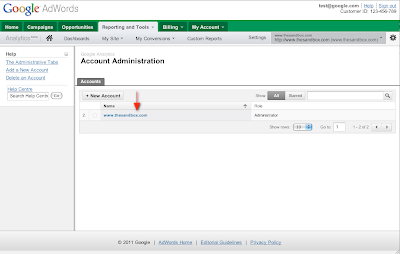
3. Kattints az oldal jobb felső sarkában található fogaskerék ikonra.
4. Kattints a
Minden fiók
lehetőségre az oldal bal felső sarkában.
5. Kattints arra a fiókra, amelyiket az AdWords-fiókhoz szeretnéd kapcsolni.
6. Kattints az
Adatforrások
lapfülre.
7. Kattints az
AdWords
lapfülre.
8. Kattints a
Fiókok összekapcsolása
gombra.
Ha Ügyfélközpont-alfiókból végzed az összekapcsolást, a folyamat rendkívül hasonló. További tájékoztatás a következő cikkben:
Analytics-fiókok összekapcsolása Ügyfélközpont-fiókokkal
.
Fejlesztések az AdWords-fiókadatok több profilban való alkalmazásával kapcsolatban
Most, hogy több AdWords-fiókot is összekapcsolhatsz a Google Analytics szolgáltatással, egyszerűbbé tettük az AdWords adatok több Google Analytics profilba való importálását is. Összeállítottunk egy
videót
, amely bemutatja, mit hogyan kell csinálni (a videó sajnos csak angol nyelven érhető el).
Ha nem vagy egy vizuális típus, a fiókok összekapcsolásáról a Google Analytics Súgójában szöveges
útmutatást találhatsz
.
Sok sikert kívánunk az összekapcsoláshoz!
Írta:
Gavin Doolan
Google Analytics csapat
Eszközök, amelyekről érdemes tudni - 4. rész
2011. november 14.
Az AdWords-fiók eszközeiről szóló sorozatunk
előző bejegyzésében
egy olyan eszközzel foglalkoztunk, amely segít a Google Display hálózat hirdetőinek a kampányuk frissítésében - ez volt az Elhelyezés eszköz, amely ideális azon hirdetők számára, akik kiválasztott elhelyezéseken alapuló célzást használnak. Ma elsőként egy másik, kiegészítő eszközt mutatunk be, amely az olyan hirdetők számára ideális, akik a kontextus szerinti célzást használják a Display hálózaton.
Kontextus szerinti célzási eszköz
Az eszközről:
Miután eldöntötted, hogy kiválasztott elhelyezés szerinti célzáson alapuló kampányt hozol létre a Display hálózaton (kontextus szerinti célzással), javasoljuk, hogy tekintsd át az eszköz javaslatait, ugyanis számos, munkával töltött órát megspórolhatsz azáltal, hogy az eszköz segít további kulcsszavakat keresni a kampányod részére.
Miben segít az eszköz?
Ez az eszköz a meglévő kulcsszólistád alapján további ötleteket és új kulcsszavakat biztosít a Display Hálózaton szereplő kampányok részére.
Hogyan kell használni?
Az eszközt a Google AdWords-fiókodból, a Jelentések és eszközök lapon található legördülő menüből érheted el. Az elhelyezések táblázata felett található az opció, melynek kiválasztásával kipróbálhatod ezt az eszközt az elhelyezések kampányhoz való hozzáadásával (az Elhelyezés hozzáadása gombra kattintva).
Az eszközről további információ található a
Súgóban
.
A Google-nál meggyőződésünk, hogy a döntéseket a lehető legátfogóbb és legpontosabb információk alapján érdemes meghozni, ezért mérnökeink célja az olyan eszközök elkészítése, amelyek segítenek hirdetőinknek a tájékozott döntések meghozásában, a kampányaik alapos áttekintését követően. A
Webhely-optimalizáló
egy olyan eszköz, melynek segítségével áttekintheted a Google AdWordsön keresztül megjelenített céloldalad hatékonyságát.
A Webhely-optimalizáló
Az eszközről:
A Webhely-optimalizáló segít neked a webhelyed hatékonyságának és befektetés-megtérülésének javításában, azáltal, hogy ellenőrzi, mennyiben járulnak hozzá a webhely tartalmát érintő változtatások a konverziók generálásához (azaz mennyiben hozzák webhelyedre a látogatókat, hogy ott egy értékes műveletet hajtsanak végre, például kitöltsenek egy űrlapot, vásároljanak valamit, megtekintsenek egy videót stb.)
Miben segít az eszköz?
Az eszköz lehetővé teszi, hogy kiválassz egy weboldalt vagy egy oldalrészletet, amelyet tesztelni szeretnél - az oldal címét, egy képet vagy egy szöveges részt, és végrehajts egy kísérletet a webhelyre érkező forgalom egyes részeinél, és eldönthesd, hogy mely kombináció vagy módosítás következtében jelentkezhetnek a kívánt eredmények. A kísérlet befejeztével rendszerünk megbízható jelentéseket és a jövőre vonatkozó ajánlásokat jelenít meg.
Hogyan kell használni?
Az eszköz használatához meg kell tervezned egy hirdetést a Webhely-optimalizáló használatával. Ehhez tekintsd meg
online útmutatónkat
, vagy olvasd el
Súgócikkünket
.
Eszközök, amelyekről érdemes tudni - 3. rész
2011. november 7.
A mai napon a harmadik bejegyzéssel jelentkezik az AdWords-fiók eszközeit bemutató sorozatunk. Ezúttal a Vizuálishirdetés-készítőt és az Elhelyezés eszközt mutatjuk be.
Vizuálishirdetés-készítő eszköz
Az eszközről:
A Google Display hálózat fejlődésével egy időben egyre több hirdető fordítja hirdetési költségkeretének jelentős részét a szöveges hirdetésektől eltérő típusú hirdetésekre. Az eszköz célja, hogy az átlagos hirdető is a legtöbbet hozhassa ki a Display hálózatból.
Miben segít az eszköz?
Az eszköz
lehetővé teszi
, hogy nagyon kevés idő alatt és csekély erőfeszítés kifejtésével hozhasd létre a hirdetéseket. Kiválaszthatod a háttérszíneket, a betűtípusokat, a képeket és a szöveget a hirdetéssablonból, majd mentheted a hirdetést a Google Display Hálózaton elérhető bármely méretben és formában.
Hogyan kell használni?
Először is ellenőrizd, hogy kampányoddal célzod-e a Google Display hálózatot. Ezt követően az eszközt úgy érheted el, hogy az Új hirdetés legördülő menüből kiválasztod a Vizuálishirdetés-készítő opciót. Az eszközről további információ található a
Súgóban
.
A következő eszköz a Display Hálózaton való hirdetést segíti - ez az Elhelyezés eszköz.
Itt jegyeznénk meg, hogy a következő bejegyzés egy kiegészítő eszközről, a Kontextus szerinti célzás eszközről szól majd, amely az olyan hirdetők számára ideális, akik kontextus szerinti célzást szeretnének végezni a Display Hálózaton.
Elhelyezés eszköz
Az eszközről:
Akkor érdemes használni ezt az eszközt, ha úgy döntesz, hogy kiválasztott elhelyezés szerinti célzáson alapuló kampányt hozol létre a Display Hálózaton, ugyanis ez az eszköz sok munkával töltött órát megspórol azáltal, hogy kikeresi a legrelevánsabb webhelyeket a kampányod részére.
Miben segít az eszköz?
Kattints valamelyik értékes kulcsszavadra, és megtekintheted azoknak a webhelyeknek a listáját, amelyeket a rendszerünk relevánsnak talált hozzá. Megismerheted, hogy milyen típusú hirdetések jelennek meg ezeken az elhelyezéseken, valamint azt is, hogy mennyi megjelenítést érnek el naponta, illetve mennyi a becsült költség.
Hogyan kell használni?
Az eszközt a Google AdWords-fiókodból, a Jelentések és eszközök lapon található legördülő menüből érheted el. Az elhelyezések táblázata felett található az opció, melynek kiválasztásával kipróbálhatod ezt az eszközt az elhelyezések kampányhoz való hozzáadásával (az Elhelyezés hozzáadása gombra kattintva). Az eszköz használatára vonatkozó részletes leírás
itt
, további információ pedig
itt
található.
Eszközök, amelyekről érdemes tudni - 2. rész
2011. október 28.
"Eszközök, amelyekről érdemes tudni" című sorozatunk második részében a Forgalombecslő és a Változástörténeti eszközt mutatjuk be.
Forgalombecslő
Az eszközről:
Egy újabb lehetőség a Kulcsszóválasztó eszközön belül, amely becslést készít a fiókodban szereplő kiválasztott kulcsszavak forgalmáról, a maximális CPC és a napi költségkeret alapján.
Miben segít az eszköz?
Lehetővé teszi a fiókodban szereplő kulcsszavak következő paramétereinek előrejelzését:
Havi, globális és országos keresési becslések a kulcsszavaidról
Az átlagos CPC becslései
A hirdetés átlagos pozíciójának becslése a keresési lekérdezésben szereplő kulcsszóhoz
A napi kattintások becslései
A vizsgált kulcsszó napi költségének becslése
Hogyan kell használni?
Ez az eszköz Google AdWords-fiókod Jelentések és eszközök lapján található, de használhatod az
önálló verziót
is. Az eszközről további információ található a
Súgóban
.
Változástörténeti eszköz
Az eszközről:
Az eszköz lehetővé teszi a fiókodban (2006. január 1-től kezdődően) végrehajtott módosítások követését, hogy pontosabban megismerhesd, hogy milyen módon befolyásolták ezek a változtatások a kampányod teljesítményét.
Miben segít az eszköz?
Az eszköz a következő területeken végzett módosítások megtekintését teszi lehetővé:
A napi költségkeret változásai
Kulcsszavak hozzáadása és törlése a fiókban
A hirdetések disztribúciós beállításait érintő módosítások
A Google AdWords API kezelőfelületén végrehajtott módosítások.
Hogyan kell használni?
Az eszközt a Google AdWords-fiókodból, illetve
ezen a linken
érheted el. Az Változástörténeti eszközről további információ található
súgócikkünkben
.
Eszközök, amelyekről érdemes tudni - 1. rész
2011. október 25.
Ma útjára indítunk egy rövid bejegyzésekből álló sorozatot a Google AdWords hasznos eszközeiről. Minden egyes bejegyzés bemutat egy-egy olyan eszközt, amelynek segítségével növelheted a kampányod teljesítményét, illetve a beruházás megtérülését. Reméljük, hogy hasznosnak találod majd a bejegyzéseket, és sikeresen használod majd ezeket az eszközöket!
Kulcsszóválasztó eszköz
Az eszközről
A Google AdWords egyik legalapvetőbb eszköze, egyben minden kampány kiindulópontja.
Miben segít az eszköz?
Segít a kampányba felvenni érdemes kulcsszavak kikeresésében
Olyan kulcsszavak kikeresése, amelyeket a kampányba kizáró kulcsszóként veszel majd fel
Információ az egyes kiválasztott kulcsszavakért folyó versenyről
Globális és helyi keresési becslések a kulcsszavaid forgalmával kapcsolatban
Hogyan kell használni?
A használatához jelentkezz be az AdWords-fiók tetején található Kulcsszóválasztó eszköz elemre a Jelentések és eszközök legördülő menüben. Használhatod az eszköz önálló verzióját is.
Az eszközről további információ található a
Súgóban
.
Hirdetés-előnézet és -elemzés eszköz
Az eszközről
Miután befejezted a kampány létrehozását, ez az eszköz segít annak leellenőrzésében, hogy hirdetéseid megjelennek-e a Google keresőjében, és ha igen, hogyan jelennek meg.
Miben segít az eszköz?
Segítségével úgy jelenítheted meg a hirdetéseket, hogy hirdetéseidhez ezzel nem halmozol fel további megjelenítéseket.
Hogyan kell használni?
Az eszközt AdWords-fiókon kívülről
ezen a linken
érheted el. Azonban javasoljuk, hogy az eszközt olyankor nyisd meg, amikor be vagy jelentkezve a Google AdWords-fiókodba, mert ekkor rendszerünk segíthet annak kiderítésében, hogy miért nem jelennek meg a hirdetéseid, amennyiben nem látod őket az eszközben. A fiókodból ezt az eszközt is a Jelentések és eszközök menüből érheted el.
Az eszközről további információ található
ebben a súgócikkben
.
Néhány hasznos tudnivaló a webhelylinkekről
2011. október 14.
Bizonyára sokan ismeritek már a
webhelylinkek
(
sitelink extensions
) előnyeit AdWords hirdetéseitekben. Azok kedvéért, akik még nem használnak ilyen bővítményt, illetve használják, de kérdéseik vannak annak megjelenésével kapcsolatban, összegyűjtöttünk néhány tudnivalót erről az egyszerű, ámde annál hatékonyabb eszközről. Korábbi írásunkat a témában
itt
olvashatod.
A webhelylinkek egy olyan funkció, melynek segítségével már meglévő hirdetésed alatt a weboldaladon mélyebben található oldalakra mutató linkek jelenhetnek meg. A felhasználók szempontjából nagyon hasznos ez a funkció, hiszen egyetlen kattintással érhetik el a weboldal olyan részeit, amelyek érdeklik őket. Tapasztalataink alapján egy kampányban frissen elhelyezett webhelylinkek akár 15-25%-os átkattintási arányt is elérhetnek rövid időn belül, ami pozitív hatással van a kampány teljesítményére, így a benne található hirdetések és kulcsszavak teljesítményére is.
Néhány fontos tudnivaló a webhelylinkekkel kapcsolatos problémamegoldáshoz:
A webhelylinkek csak akkor jelenhetnek meg a Google keresőjében, ha hirdetésed
az első három pozícióban
, tehát a természetes keresési eredmények felett jelenik meg.
A webhelylinkeket kampányszinten tudod beállítani, a Kampányok fül Hirdetésbővítmények lapján.
Fontos tudnod, hogy bár a webhelylinkek csak az első három pozícióban jelenhetnek meg, ott sem garantált a megjelenésük. Lehetséges, hogy hirdetésed ezen pozíciók egyikében jelenik meg, mégsem látod a webhelylinkeket. Ez leggyakrabban azért van, mert
hirdetésed minősége nem elég magas ahhoz
, hogy megjelenítse a webhelylinkeket. Ebben az esetben érdemes lehet optimalizálnod a keresési kampányt, ehhez hasznos tippeket
Súgócikkünkben
olvashatsz.
A beállítás során minimum egy, és legfeljebb tíz linket adhatsz meg. Ezek közül a rendszer négyet választ ki, figyelembe véve az általad megadott preferenciasorrendet. Ezen kívül a webhely struktúráját és az egyes céloldalak minőségét is figyelembe veszi a rendszer a megjelenő webhelylinkek kiválasztásánál.
Az összeg, amit egy kattintásért fizetsz, független attól, hogy a hirdetés mely linkjére kattintottak a felhasználók. A webhelylinkek tehát nem kerülnek többe, mint a hirdetés címsorára való kattintás.
Végül fontos tudnod, hogy a webhelylinkekre a hirdetésekre általánosan érvényes
irányelvek
vonatkoznak, azzal a szigorítással, hogy esetükben a hirdetés címsorára vonatkozó irányelvek érvényesülnek. Így például webhelylinked nem tartalmazhat felkiáltójelet.
Ha további kérdésed van a webhelylinkek felvételéről, szerkesztéséről vagy használatáról, olvasd el a róluk szóló
Súgócikket
, vagy tedd fel kérdésedet
Súgófórumunkon
.
Írta: Radó Tímea
Magyar AdWords Csapat
Google Analytics és AdWords: eltérések a kattintások számában?
2011. október 11.
Ha a Google AdWords és a Google Analytics szolgáltatást is használod, akkor bizonyára te is tudod, hogy a két szolgáltatás összekapcsolásával részletesebb adatokat kaphatsz arról, hogyan viselkednek az AdWords által továbbított látogatók a webhelyeden. Miután összekapcsoltad a fiókokat (és bekapcsoltad az automatikus címkézést), az AdWords-fiókodból származó statisztikák közvetlenül az Analytics szolgáltatásban is megjelennek.
Időnként felmerülhet a kérdés, hogy hogy lehet, hogy az Analytics szolgáltatáson belüli AdWords jelentéseidben szereplő kattintások száma nem egyezik meg az AdWords-fiókodban rögzített látogatások számával.
Ennek több oka lehet, amelyekről
Analytics súgócikkünkben
található részletes információ. A mai napon azokra az okokra fogunk koncentrálni, amelyekkel hirdetőink a leggyakrabban szembesülnek. Ez a cél URL automatikus címkézéséhez, illetve a webhelyedet tároló szerver beállításához kapcsolódik. Vessünk tehát egy pillantást a különbség okaira, és nézzük meg, milyen módszerekkel lehet azonosítani és megoldani a problémát.
Hogyan követhetem nyomon a látogatásokat az AdWords szolgáltatásban?
Először azt fogjuk megnézni, hogyan rögzítheted az Analytics az AdWords szolgáltatásból érkező látogatásokat:
Az első lehetőség a
kézi címkézés
használata. Ilyen esetekben az
URL-készítővel
lehet felcímkézni az egyes cél URL-eket. Lehetőség van továbbá a forrás, a médium, a kulcsszó, a tartalom és a kampánynév kiválasztására is. Ha ezzel a módszerrel a lehető legpontosabb statisztikai adatokat szeretnéd megkapni, akkor minden kampány minden kulcsszavához létre kell hoznod egy felcímkézett cél URL-t. Ez nagyon időigényes, ráadásul így csak az információk egy korlátozott részéhez lehet hozzájutni. Emiatt ezt a módszert főleg akkor ajánljuk, ha más fizetett, de nem az AdWords programon belüli kampányaid is vannak. A kézzel felcímkézett cél URL az alábbihoz hasonló módon jelenik meg:
http://www.googlestore.com/?utm_source=google&utm_medium=cpc&utm_term=tricko&utm_content=textlink&utm_campaign=jarny_vypredaj
Az AdWords programban a legegyszerűbb módszer az
automatikus címkézés
használata. Ebben az esetben minden olyan paramétert, melyet az előző módszer használata esetén kézzel kellett hozzáadnod, a rendszer automatikusan hozzáad az URL-hez. Továbbá ilyen módon több információt kaphatsz például az érintett hirdetéscsoportról, a hirdetést megjelenítő pontos kifejezésről, a Google Display Hálózaton belüli pozícióról, a hirdetés megjelenési helyéről stb. Amikor először
kapcsolod össze AdWords-fiókodat az Analytics szolgáltatással
, az automatikus címkézés alapértelmezés szerint be van kapcsolva.
A legtöbb hirdető az automatikus címkézést használja. Ezt a módszert javasoljuk az AdWords kampányok nyomon követésére is, mivel kifejezetten erre a célra alakítottuk ki. Ha valamilyen okból kifolyólag mégis a kézi címkézést kell használnod, javasoljuk, hogy
kapcsold ki az automatikus címkézést
, mert egyes jelentésekben adatbeli eltérések léphetnek fel.
Hogyan működik az automatikus címkézés?
A cikk elején azt mondtuk, hogy a látogatások és a kattintások közötti különbségekről fogunk beszélni, az automatikus címkézés szemszögéből. Hadd magyarázzuk tehát el, hogyan működik ez a címkézés.
Miután valaki a hirdetésedre kattint, a rendszer hozzáadja a "gclid" paramétert a cél URL-edhez. Az automatikusan felcímkézett URL az alábbihoz hasonló módon fog kinézni:
http://www.google-store.com/contact_us.php?gclid=EzEgyTeszt
Ha a cél URL eleve tartalmaz néhány paramétert, akkor a gclid paraméterben "?" helyett "&" lesz:
http://www.google-store.com/index.php?cPath=25&gclid=EzEgyTeszt
És így lassan eljutunk annak az okához, hogy miért nem egyezik az AdWords rendszerből érkező kattintások és látogatások száma. Miután rendszerünk hozzáadta a "gclid" paramétert a cél URL-edhez (és így például a következő címre küldte a felhasználót:
http://www.google-store.com/contact_us.php?gclid=EzEgyTeszt
), akkor a szervered beállításaitól függően négy dolog történhet.
A webhely betöltését követően az URL-ben szereplő "gclid" paramétert:
Megtartja a rendszer, és a
http://www.google-store.com/contact_us.php?gclid=EzEgyTeszt
címre továbbítja a felhasználót.
Megtartja a rendszer, de a felhasználó hibaüzenetet tartalmazó oldalt lát.
Nem tartja meg a rendszer, és a felhasználót egy, a paramétert nem tartalmazó oldalra továbbítja, például a
http://www.google-store.com/contact_us.php
címre.
Nem tartja meg a rendszer, és a felhasználót másik oldalra irányítja át, például a
http://www.google-store.com
címen lévő főoldalra.
Az első esetben a szerver a kívánt módon működik: a beállításai megfelelőek, így az AdWords rendszerből érkező kattintások és látogatások száma közötti különbségnek
más oka
van. Egyéb esetekben az eltérések oka a webhelyedet tároló szerver beállításaiban keresendő. Az Analytics szolgáltatáson belüli AdWords jelentésekben ezt a sok kattintás mellett is alacsony számú (vagy nulla) látogatás jelzi:
Hogyan tudhatom meg, jók-e a szerverem beállításai?
Most, hogy az automatikus címkézés működésével már tisztában vagyunk, teszteljük, hogy megfelelő-e a szervered konfigurációja.
Ha hirdetéseid cél URL-je semmilyen paramétert nem tartalmaz (tehát ehhez hasonló:
www.googlestore.com/contact_us.php
):
1. Add hozzá a "?gclid=EzEgyTeszt" karakterláncot ennek az URL-nek a végéhez, majd illeszd be a címet a böngésződbe. Az URL ekkor így fog kinézni:
www.googlestore.com/contact_us.php?gclid=EzEgyTeszt
2. Nyomd le az Entert.
3. Ha az oldal betöltését követően a "gclid" paraméter továbbra is látható a cél URL végén az internetes böngésződben, és nem jelenik meg hibaüzenet, akkor minden rendben, és
más oka van az adatbeli eltéréseknek
. Ellenkező esetben a fő ok az, hogy a szerver nincs jól beállítva. Megoldást erre később keresünk.
Ha cél URL-ed eleve tartalmaz valamilyen paramétert (tehát ehhez hasonló:
http://www.google-store.com/index.php?cPath=25
):
1. Add hozzá a "&gclid=EzEgyTeszt" karakterláncot ennek az URL-nek a végéhez, majd illeszd be a címet az internetes böngésződbe. Az URL ekkor így fog kinézni:
http://www.google-store.com/index.php?cPath=25&gclid=EzEgyTeszt
2. Nyomd le az Entert.
3. Ebben az esetben ugyanaz a szabály érvényes, mint az előzőnél: ha az oldal betöltését követően a "gclid" paraméter továbbra is látható a cél URL végén a webböngésződben, és nem jelenik meg hibaüzenet, akkor minden rendben, és más oka van az eltéréseknek. Ellenkező esetben a fő ok az, hogy a szerver nincs jól beállítva.
Tipp: Javasoljuk, hogy minden teszt előtt
töröld a cookie-kat
, mert egy látogatás után már nem biztos, hogy a rendszer átirányítja a felhasználót.
Hogyan lehet úgy konfigurálni a szervert, hogy jól rögzítse az AdWords rendszerből érkező látogatásokat?
Miután a problémát már megfelelően diagnosztizáltuk, nézzük meg, hogyan lehet elhárítani azt. Az alkalmazandó módszer attól függ, mi történt:
A webhely betöltését követően az URL-ben szereplő "gclid" paramétert:
A rendszer megtartotta, de a felhasználó hibaüzenetet tartalmazó oldalt lát: ebben az esetben
kapcsold ki az automatikus címkézést
, vedd fel a kapcsolatot webhelyed rendszergazdájával, és kérd tőle az URL-paraméterek engedélyezését. Ezután újból bekapcsolhatod az automatikus címkézést, és a fenti módszerrel ellenőrizheted, hogy a "gclid" paraméter nem tűnik el, és nem jelenik meg hibaüzenet.
A rendszer nem tartotta meg, és a felhasználó a paramétert nem tartalmazó oldalt lát: ebben az esetben vedd fel a kapcsolatot webhelyed rendszergazdájával, és kérd tőle az URL-paraméterek engedélyezését.
A rendszer nem tartotta meg, és a felhasználót másik oldalra irányítja át: ilyen esetekben két megoldás lehetséges: használd AdWords hirdetéseid cél URL-jeként azt az oldalt, amelyre a rendszer a felhasználót továbbítja; vagy vedd fel a kapcsolatot webhelyed rendszergazdájával, és kérd meg, hogy engedélyezze azt, hogy a szerver az átirányítások során átadja a "gclid" paramétert.
Reméljük, cikkünk elegendő felvilágosítást nyújtott az AdWords rendszerből érkező látogatások Analytics jelentésekben történő követésének a problémáiról. Összegzésképp az alábbiakban felsorolunk néhány tanácsot, amelyek segítenek abban, hogy Analytics statisztikáid mindig pontosak legyenek:
Ha az automatikus címkézés használata mellett döntesz, mindig hajts végre egy tesztet a fenti módszerrel, és ellenőrizd, hogy a "gclid" paraméter nem tűnik el, és nem jelenik meg hibaüzenet.
Soha ne használd párhuzamosan a kézi és az automatikus címkézést az AdWords rendszerben. Bár ez a webhelyed látogatóit semmilyen módon nem befolyásolja, pontatlanságokat okozhat a Google Analytics szolgáltatáson belüli jelentéseidben.
Mint már az elején említettük, számos további oka lehet annak, hogy miért nem egyezik a kattintások és a látogatások száma. Nézd meg az alábbi súgócikkeinket:
Az AdWords kattintásai és az Analytics látogatásai közötti eltérés további okai
és
Miért nem gyűjti a rendszer a CPC-adatokat?
Peter Zeman, Google AdWords csapat
A vállalkozáshoz érkező ügyfélhívások optimalizálása: új mutatók és módszerek
2011. október 7.
A mobilhirdetések világa egy teljesen új lehetőséget teremtett a vállalkozások számára a hívások értékesítési csapatok és telefonközpontok felé való irányításával, ami lehetővé teszi, hogy hirdetőinkhez az új módszernek köszönhetően minősített leadek érkezzenek. Több mint egy éve annak, hogy elérhetővé tettük a click-to-call funkciót a hirdetők számára, és azóta világszerte félmilliónál is több ügyfelünk indított kampányt hívásbővítményekkel.
Ha azt szeretnéd, hogy a mobilt használó ügyfelek felhívjanak, két gyakori módszer közül választhatsz: az egyik, hogy szerepelteted a telefonszámodat egy
click-to-call hirdetésben
, a másik pedig, hogy megjeleníted a telefonszámodat a webhelyeden. A click-to-call hirdetésed hatására indított hívások könnyen mérhetők a
Kampányok jelentésben
, ám nagyobb kihívást jelenthet annak nyomon követése, hogy hány fogyasztó hívott fel a webhelyeden elhelyezett telefonszámra kattintva.
A mai napon bevezetünk egy olyan konverziókövetési mutatót, amely épp ebben segít a hirdetőknek és az ügynökségeknek: mostantól minden AdWords-fiókban jelentések tekinthetők meg a mobilodalakon elhelyezett telefonszámok alapján érkező hívásokról.
Egy televíziószolgáltatással kapcsolatos
céloldal
, amely jól látható "hívás" gombokat tartalmaz - tesztpartnerünktől, a
Red Ventures
-től
Mostantól a telefonszámodra vagy "hívás" gombodra érkező kattintásokat megfeleltetheted annak az AdWords kampánynak, hirdetéscsoportnak, hirdetésnek vagy kulcsszónak, melynek hatására új ügyfél érkezett hozzád. Mivel ez egy új követési mutató, nem jár együtt új díjakkal vagy a CPC-k változásával. Reméljük, hogy ez az új mutató új, gazdagabb információkat nyújt a hirdetők és az ügynökségek számára a mobilhálózaton végzett hirdetéseik értékéről és bevételeiről.
A
Red Ventures
, amely egy ügyfélszerzésre szakosodott cég az Észak-Karolina állambeli Charlotte-ból, bétapartnerként vett részt az új konverziós mutató tesztelésében. A saját követési platformjuk mellé számos partnerüknél ezt az új mutatót is felhasználták a mobilwebhelyeiken elhelyezett click-to-call számok használatának követésére. John Sutton, a Red Ventures Online marketing divíziójának alelnöke, a következőképpen nyilatkozott: "Mostantól minden hirdető információt kaphat az AdWords ráfordításaiból mobileszközökön generálódott hívásairól, ráadásul az adatok az AdWords kezelőfelületén belülről és nagy részletességgel tekinthetők meg.” John ráadásul mindezt új hozzáadott előnyként értékeli az olyan AdWords hirdetők számára, “akiknek nincs meg a megfelelő infrastruktúrájuk egyedi kulcsszó- vagy hirdetésszintű telefonszámok generálására a mobilwebhelyeiken.”
Ez az új mutató lehetővé teszi minden hirdető számára, hogy a meglévő AdWords eszközöket mostantól a hívásokra való optimalizáláshoz is felhasználhassa. John Sutton (Red Ventures) szerint ez "megnyitja az ajtót az olyan AdWords funkciókban való részvételre, amelyek konverziós mutatókon alapulnak, mint például az
Intelligens CPC
vagy a
cél CPA
szerinti ajánlattétel."
Az új mutató használatának megkezdéséhez annyit kell tenned, hogy
elhelyezel egy kódrészletet
a céloldalaidon. Ennek következtében beállíthatod, hogy a "hívások" követendő konverziós mutatókként szerepeljenek céloldaladon. Ezt követően a hívásra koncentráló kampányaidhoz olyan eszközöket társíthatsz, mint például a
Konverzióoptimalizáló
, majd úgy végezhetsz ajánlattételt, hogy
megadod a hívások cél CPA-ját
, végül pedig teljes mértékben automatizálhatod a hívásokra optimalizált hirdetésmegjelenítést.
Ha a hívások generálása mobilhirdetési stratégiád egy fontos részét képezi, és elhelyeztél egy telefonszámot vagy egy "Hívás most!" gombot a webhelyeden, máris elkezdheted a hívások követését ennek az új konverziótípusnak a használatával. Ráadásul a meglévő AdWords eszközök gazdag tárháza áll rendelkezésedre a teljesítmény optimalizálásához. Ha további információt szeretnél az eszközök beállításairól, kérjük, tekintsd meg
súgóbejegyzésünket
.
Google Display Hálózat: Változások a kampánybeállításokban
2011. július 27.
Nemrégiben kissé megváltozott a Google Display Hálózat kampánybeállításainak működése. A módosítás az alábbi feltételeket teljesítő kampányokat érinti:
Szerepelnek a Google Display Hálózatban
Legalább egy hirdetéscsoportban csak kulcsszavakat céloznak
A következő kampánybeállítással rendelkeznek: "Csak az általam kezelt elhelyezéseken és közönségeken és témákban szereplő releváns oldalak"
Háttér
A Google Display Hálózaton futó kampányok beállításakor két lehetőség közül választhatsz:
(1) Releváns oldalak a teljes hálózaton
(2) Csak az általam kezelt elhelyezéseken, közönségeken és témákban szereplő releváns oldalak
Az (1) beállítás esetén a Google a kampányban megadott kulcsszavak alapján automatikusan releváns webhelyeken helyezi el a hirdetéseket. A (2) beállítás használata esetén pontosabban meg lehet szabni, hol jelenjenek meg a hirdetések, így a hirdetések csak a megadott elhelyezéseken, közönségeken vagy témákon belül található releváns elhelyezéseknél fognak megjelenni.
Jelenleg a (2) beállítás esetén, ha csak kulcsszavak vannak megadva, akkor a hirdetések nem jelenhetnek meg. Ennek következtében nulla megjelenítést ér el az adott hirdetéscsoportokban a Google Display Hálózaton.
Tegyük fel például, hogy teniszcipőket árulsz, és a következő kulcsszavakat használod: "sportcipő", "teniszcipő" és "edzőcipő". Ha csak a Display Hálózatot kapcsolod be, és a "Csak az általam kezelt elhelyezéseken és közönségeken és témákban szereplő releváns oldalak" beállítást választod, hirdetéseid csak a megadott elhelyezések, közönségek vagy témák esetében jelenhetnek meg. Ha nem használsz semmilyen témát, elhelyezést vagy közönséget, hirdetéseid nem jelennek meg a Google Display Hálózatban.
Mi változik?
A friss változtatás révén az ilyen beállítási ellentmondást tartalmazó hirdetések a teljes Google Hálózaton elkezdenek megjelenni a releváns oldalakon, a kulcsszavak alapján. Az előző példát folytatva, hirdetéseid megjelennek a sportcipőkkel, a teniszcipőkkel és az edzőcipőkkel foglalkozó oldalakon a Google Display Hálózatban.
Elhelyezés, közönség vagy téma megadása esetén a hirdetés továbbra is csak a releváns oldalakon fog megjelenni az adott elhelyezésen, közönségen vagy témán belül.
Fontos:
A meglévő hirdetéscsoportokban nincs szükség változtatások végrehajtására, mivel ha megfelelnek ezeknek a feltételeknek, akkor a rendszer automatikusan meg fogja akadályozni, hogy megjelenjenek a teljes hálózat releváns oldalain. Erről további információt
itt
olvashatsz.
A kampánybeállítások jobb áttekinthetősége érdekében a beállításokat át is neveztük.
A két beállítás új neve:
(1) A hirdetések megjelenítése olyan oldalakon, amelyek megfelelnek a legáltalánosabb célzási módnak
(2) A hirdetések megjelenítése csak olyan oldalakon, amelyek megfelelnek mindegyik kijelölt célzási módnak
Ha további tájékoztatást szeretnél arról, hogyan szabhatod meg a kampánybeállítások és a célzási módszerek segítségével azt, hogy hol jelennek meg hirdetéseid, keresd fel
Súgónkat
.
Írta: Andrew Truong, az Inside AdWords csapatából
"Oldal tetején/oldal szélén"-lebontás a hirdetéscsoport teljesítményében
2011. július 15.
Vezető közgazdászunk, Hal Varian néhány hete írt egy
bejegyzést
(angol nyelvű cikk), melyben az átlagos pozíció mutatót ismertette. Ahogy azt Hal elmondta, óriási különbség van a között, amikor hirdetésed a keresési eredmények fölötti 1. pozícióban, illetve amikor a jobb oldali 1. pozícióban jelenik meg. Hogy Halt idézzük: "Ez egy fontos különbség, ugyanis a keresési eredmények felett megjelenő hirdetések jelentősen több kattintást kapnak átlagosan, mint a jobb oldalon megjelenő hirdetések."
E "fontos különbség" miatt vagyunk olyan izgatottak, hogy bejelenthetjük új, "Oldal tetején/oldal szélén" nevű AdWords jelentési szegmensünket.
Ettől a héttől kezdve az "Oldal tetején/oldal szélén" jelentési szegmens segítségével megnézheted, hogyan teljesítenek hirdetéseid a Google keresési eredmények fölött, illetve mellett. Az új információkkal a tarsolyodban hatékonyabban optimalizálhatod a keresési kampányaidat, mivel jobban megértheted a hirdetések helye, valamint a kattintások és a konverziók közötti összefüggéseket. A márkahirdetők pedig jobban átláthatják, hogy kulcsfontosságú márkakifejezéseik mikor és hol jelenítenek meg hirdetéseket a keresési eredmények fölött.
Az "Oldal tetején/oldal szélén" adatok megtekintése
Ha teljesítményadataidat aszerint szeretnéd lebontani, hogy a hirdetések a Google keresési eredményoldalak, illetve a keresési partneroldalak mely részén jelentek meg, egyszerűen hozzá kell adnod az "Oldal tetején/oldal szélén" szegmenst az adattáblához. Ennek módja a következő:
1. Válaszd ki AdWords-fiókod
Kampány
,
Hirdetéscsoportok
,
Hirdetések
vagy
Kulcsszavak
lapfülét.
2. Kattints az adatok táblázata fölött található eszköztár
Lebontás
gombjára.
3. Válaszd a legördülő menü
Oldal tetején/oldal szélén
elemét. Az eredmények az egyes hirdetések alatti sorokban jelennek meg.
Ha további tájékoztatást szeretnél
a felső pozíciójú hirdetésekről szóló jelentésekről
és a
hirdetésed felső pozícióban történő megjelenítési esélyeinek a növeléséről
, látogass el az AdWords Súgójába.
Új funkció az AdWordsben: Mostantól elérhetők a táblagépcélzási lehetőségek
2011. július 13.
Májusban
már beszámoltunk róla, hogy hamarosan megjelennek táblagépcélzási lehetőségeink. Most pedig nagy örömmel jelentjük be, hogy a táblagépcélzás mostantól minden hirdető számára elérhető. A táblagépcélzás az AdWords új kampánycélzási lehetősége, melynek segítségével a hirdetők pontosabban szabályozhatják a táblagépek célzását, és hatékonyan elérhetik az ilyen eszközök egyre nagyobb közönségét.
Az új célzási lehetőség - "Teljes böngészővel rendelkező táblagépek" - AdWords fiókod Beállítások lapjának "Hálózatok és eszközök" szakaszában található. Bár az Apple iPad eszközöket már korábban is konkrétan meg lehetett célozni a "Mobileszközök" között, az új táblagépcélzási lehetőség révén a táblagépek külön eszközkategóriába kerülnek, te pedig hirdetéseiddel az összes táblagépet megcélozhatod. Ezenkívül az új táblagépcélzási lehetőség pontosabb szabályozást tesz lehetővé, mivel konkrét operációs rendszerek kiválasztására is lehetőséget nyújt. Ha például csak Apple iPad eszközön szeretnéd megjeleníteni a hirdetéseidet, akkor kiválaszthatod a "Teljes böngészővel rendelkező táblagépek" eszközcélzási beállítást, operációs rendszerként pedig megadhatod az "iOS"-t.
A funkció bevezetését követően hirdetéseid automatikusan elkezdenek megjelenni a táblagépeken. Semmilyen további művelet nem szükséges. Ha kampányaid kifejezetten Apple iPad eszközöket céloznak, akkor a megjelenítések és a költségek növekedését észlelheted, mivel egyre több táblaszámítógépet fogunk bevonni a hirdetésmegjelenítési lehetőségeink körébe. Ha nem szeretnéd, hogy hirdetéseid megjelenjenek a táblagépeken, módosítsd célzási beállításaidat
részletes útmutatónk
alapján.
Mivel
a következő 2 évben várhatóan 165 millió táblagépet fognak leszállítani
(angol nyelvű cikk), úgy gondoljuk, hogy a táblagépek elterjedése és használata nagyszerű lehetőséget kínál majd a marketingesek számára, hogy hatékonyabb és relevánsabb módszerekkel tudjanak kapcsolatba lépni ügyfeleikkel. Reményeink szerint új táblagépcélzási lehetőségünknek köszönhetően te is jobban meg tudod majd ragadni ezt a lehetőséget.
Írta: Surojit Chatterjee, vezető termékmenedzser, Mobilhirdetések
Optimalizálás, 4.rész
2011. július 8.
Most az AdWords-fiók alapvető optimalizálásával foglalkozó rövid cikksorozatunk végére érünk. A korábbi cikkekben a
fiókok struktúráját
, a hatékony hirdetéseket és kulcsszavakat, a
célzást és a költségkeretet
, valamint az
elhelyezést és az ajánlattételt
vizsgáltuk. A sorozat utolsó cikkében röviden áttekintjük a Google erőforrásait használó hirdetési kampányok teljesítményének kiértékelését, különös tekintettel a konverziók követésére az AdWords és a Google Analytics rendszerében. A "Dimenziók" lapon megjelenő jelentések értelmezéséhez is tanácsokat adunk.
Konverziók követése az AdWords rendszerében
A hirdetők fiókját szemlélve néha nehéz eldönteni, hogy mely hirdetések és kulcsszavak a leginkább hatékonyak (tehát melyek hajtják a legnagyobb hasznot a hirdető számára). Úgy tűnik, mintha a CTR nagyjából megegyező lenne, ahogy az átlagos kattintásonkénti költség is. Mégsem minden kulcsszó ugyanolyan hasznos.
Képzelj el egy olyan helyzetet, amikor az A kulcsszó 10 látogatót hoz, az átlagos kattintásonkénti költség 20 forint, így a teljes költség 200 forint. A második, B kulcsszó 5 látogatót hoz, az átlagos kattintásonkénti költség pedig 40 forint, a teljes költség pedig szintén 200 forint. Melyik kulcsszó hatékonyabb? Mindenki rávágná, hogy az első, a válasz azonban mégsem mindig helyes. Mi történik akkor, ha az első kulcsszó miatt érkező 10 látogató egyike sem vásárol, ugyanakkor a másodiknak köszönhetően érkező öt látogató közül hárman is vásárolnak? A második kulcsszó használatával a hirdetésre fordított költségek kétségkívül jobban megtérültek.
Erről azonban nem értesülsz, ha nem telepíted a konverziókövetést vagy egy statisztikai programot: a konverziókövetés használatával az AdWords-fiókban jelennek meg az összes kampánnyal, hirdetéssel és kulcsszóval kapcsolatos fontos adatok. Itt nem foglalkozunk a konverziókövetés beállításának részleteivel (ezekről a Súgó erre vonatkozó
cikkében
olvashatsz), de a megszokott általános javaslatokat ezúttal sem hagyjuk ki:
A
konverzió
nem minden esetben jelent vásárlást. A
konverzió
a látogató által elvégzett olyan műveletre utal, amely alapján esélyessé válik, hogy a felhasználó az ügyfeled lesz. Ez azt jelenti, hogy a hirdetésre adott kattintás hasznos volt számodra. Ilyen művelet lehet például az elérhetőségi adatokat tartalmazó oldalak megtekintése, amennyiben ezt az oldalt követőkóddal láttad el.
A hirdetés által célzott oldalra ne helyezz követőkódot. Ebben az esetben ugyanis a kattintások száma meg fog egyezni a konverziók számával, és így feleslegessé válik ez a statisztikai adat.
Ha űrlapok kitöltését szeretnéd követni, akkor arra az oldalra helyezd a követőkódot, amely az űrlap beküldését igazolja vissza.
A konverziókövetési eredmények alapján lehetőséged van a kevésbé hatékony kulcsszavak szüneteltetésére, illetve a hozzájuk tartozó ajánlatok csökkentésére. A több konverziót eredményező kulcsszavakat ugyanakkor gyakrabban jelenítheted meg. Ugyanez érvényes a Display Hálózat webhelyeire is.
Az általános vélekedés ellenére a
konverzió követése
változó rendelési ár esetében is lehetséges.
A konverziókkal kapcsolatos adatok első beérkezésekor kezdd meg az
Intelligens CPC
használatát, melynek segítségével a rendszer a legnagyobb eséllyel konverzióhoz vezető kattintásokra összpontosíthat, így hasznosabbá téve a hirdetési tevékenységet. Ezt a funkciót akkor is használhatod, ha a Google Analytics szolgáltatásból importálod a konverziókat. Ha még inkább a hasznos hivatkozásokra szeretnél összpontosítani, akkor használd a
Konverzióoptimalizálót
.
Google Analytics
A
Google Analytics
egy átfogó, ingyenesen használható alkalmazás, amely a webhelyekkel kapcsolatos statisztikai adatok széles körének gyűjtésére szolgál. Valójában külön cikket, vagy talán inkább egy teljes könyvet lehetne róla írni. Ez a feladat azonban most meghaladja lehetőségeimet, így mindössze néhány tanácsot adok a Google Analytics használatához:
Ha nem rendelkezel Google Analytics-fiókkal, akkor közvetlenül AdWords-fiókodból is létrehozhatsz egyet a "Jelentések és eszközök" lapon található "Google Analytics" linkre kattintva. A szolgáltatás teljesen ingyenes.
Ha a Google Analytics-fiókban
Célokat
állítasz be, és a fiókok össze vannak kapcsolva, akkor a célokat az AdWords
Konverziók
oldalára is importálhatod.
A hivatkozó források teljesítményének megállapításához használható paraméterek közül az egyik legfontosabb a
Visszafordulási arány
. Derítsd ki, hogy milyen típusú webhelyek vonzzák a látogatókat a legkisebb visszafordulási arány mellett, és a hasonló webhelyeket vedd fel ("Kézi hirdetéselhelyezés") a Display Hálózat kampányaiba.
Dimenziók
A Jelentésközpontban található legtöbb jelentés a "Kampányok" területen található "Dimenziók" lapra költözött. A lap nem minden esetben látható azonnal a fiókban. Néha a fülektől jobbra található nyílra kell kattintanod a megjelenítéséhez. Néhány példa a rendelkezésedre álló lehetőségek közül:
A
Földrajzi jelentés
megtekintése. Ha hirdetésed bizonyos régiókban nem hatékony (alacsony CTR vagy teljesítménymutatók), akkor zárd ki azokat a kampány földrajzi célzásával.
A nap órája
jelentés megtekintése. Innen tudhatod meg, hogy hirdetésed a nap melyik szakában volt leghatékonyabb, itt tervezheted a hirdetésmegjelenítést, továbbá itt csökkentheted a kattintásonkénti költségajánlatot azokban az időszakokban, amikor a hirdetés teljesítménye alacsonyabb, valamint növelheted a költséget a nagyobb teljesítményhez tartozó időszakokban.
A
Demográfia
jelentés megtekintése, valamint demográfiai marketing kialakítása a kampány számára.
Ezzel az alapvető fiókoptimalizálást bemutató cikksorozatunk végére értünk. Te is létrehozhatsz egy fiókot, és követheted annak teljesítményét. Lehetőséged van a fiókkal végzett hirdetési tevékenység fejlesztésére és bővítésére is olyan összetett műveletek elvégzésével, amelyeket a jövőben fogunk bemutatni. Kísérd figyelemmel a blog frissítéseit!
Szerző: Alekszej Petrov, AdWords csapat
Közönségek elérése érdeklődési kategóriák használatával
2011. június 24.
Akár a márkaismeret növelése, akár az eladások gyarapítása a cél, a hirdetők ugyanazért dolgoznak: hogy elérjék a termékük vagy szolgáltatásuk iránt valószínűleg érdeklődő felhasználókat. A Google Display Hálózaton történő, kontextus szerinti célzással megtalálhatod az ilyen embereket, abban a pillanatban, amikor a kapcsolódó tartalmak böngészésével kinyilvánítják érdeklődésüket. De mi történik akkor, ha egy felhasználó fényképezőgépeket keres, majd külön ablakban megnyit egy hírportált vagy olvasni kezdi kedvenc blogját? Bár a fényképezőgépekkel foglalkozó vállalat hirdetője szeretne hirdetést megjeleníteni ennek az érdeklődő felhasználónak, de a kontextus szerinti célzás nem alkalmas erre, hiszen az éppen felkeresett webhely témájában nem kapcsolódik a fényképezőgéphez.
Közel két éve
bejelentettük
* a Google Display Hálózat érdeklődési kategóriáinak bétaverzióját. Azóta fokozatosan bővítettük a funkció elérhetőségét, mától pedig az AdWords összes hirdetője számára elérhetők az érdeklődési kategóriák. Így működik: A rendszerünk vizsgálja, hogy a felhasználó milyen jellegű oldalakat látogat meg, figyelembe véve, hogy milyen régen és mennyire gyakran fordultak elő ezek a látogatások, majd releváns érdeklődési kategóriákat rendel a felhasználó böngészőjéhez. E kategóriák használatával azok számára jeleníthetsz meg hirdetéseket, akik nagyobb valószínűséggel vásárolják meg az általad kínált termékeket vagy szolgáltatásokat: Nem csupán a kontextus szerint releváns webhelyeken, hanem a Google Display Hálózat bármilyen jellegű webhelyén elérheted őket.
Több mint 1000 érdeklődési kategória közül lehet választani, az ökoturizmustól kezdve egészen a mobiltelefonokig, ezért biztosak vagyunk abban, hogy minden hirdető talál a vállalkozásának megfelelő kategóriát. És mivel a Display Hálózatot naponta 500 milliónál is több érdeklődő ember látogatja, nagy számú potenciális ügyfelet érhetsz el. Csak a kattintásokért vagy megjelenítésekért kell fizetned, a szokásos aukciós áron. A bétaprogramban részt vevő hirdetőink számos eredményt értek el az érdeklődési kategóriák használatával: volt, akinek 40%-kal sikerült növelnie a márkatudatosságot, míg egy másik, cipőkereskedő hirdető 400%-kal több konverziót ért el, alacsonyabb értékesítésenkénti hirdetési költséggel.
Ahogy egyre több hirdető számára elérhetővé tettük az érdeklődési kategóriákat, folyamatosan kötelességünknek éreztük, hogy a felhasználóknak a legteljesebb körű szabályozási lehetőségeket és átláthatóságot biztosítsuk. A felhasználók bármikor megtekinthetik és módosíthatják az érdeklődési kategóriákat, vagy akár teljes körűen le is állíthatják az érdeklődésen alapuló hirdetéseket, mégpedig a
Hirdetési beállítások kezelője
segítségével. Továbbá, a hirdetések mellett megjelenítjük a
Google Hirdetések emblémát
, ezáltal nyújtva tájékoztatást és választási lehetőséget a felhasználók számára a megjelenített hirdetésekről.
Bízunk benne, hogy az érdeklődési kategóriák hasznodra lesznek hirdetési kampányaidban. Úgy véljük, hogy azok hatékony eszközei az érdeklődő felhasználók elérésének, termékeid és szolgáltatásaid jobb megismertetésének, és ezáltal az eladásaid gyarapításának. Szükség esetén további információt a
Súgóban
találhatsz.
Jon Krafcik termékmenedzser, Google Display Hálózat
*angol nyelvű cikk
Optimalizálás, 3. rész
2011. június 22.
Folytatjuk a fiók kezdeti beállításával és alapvető optimalizálásával kapcsolatos cikksorozatunkat. A korábbi cikkekben
létrehoztunk
egy hatékony struktúrával, hirdetésekkel és kulcsszavakkal rendelkező fiókot, valamint pontosan beállítottuk kampányaink célzását és költségkeretét. Most két további alapvető beállítás bemutatásával haladunk tovább: a
kattintásonkénti költségajánlatokkal
és a hirdetések elhelyezésével
, illetve a működésüket bemutató példákkal.
A kattintásonkénti költségajánlatok
Az AdWords rendszerben a legtöbb esetben csak akkor fizetsz a hirdetésekért, ha egy látogató a hirdetésedre kattint. A kiválasztott ajánlattípus a "Kampánybeállítások" alatt látható, és az értéke
automatikus
(a rendszer úgy módosítja ajánlatod összegét, hogy a hirdetés a költségkeret által lehetővé tett mértékben a lehető legtöbbször jelenjen meg) vagy
kézi
(Te állíthatod be ajánlatod összegét) lehet. Az ajánlattételi folyamat optimalizálása során a következő dolgokra kell leginkább ügyelni:
Az automatikus ajánlattételi beállítás olyan helyzetekben megfelelő, amikor nem szeretnél túl sok időt fordítani kampányod pontos beállítására. Ezzel egyidejűleg azonban a kellemetlen meglepetések elkerüléséhez mindenképp állítsd be a kattintásonkénti költség felső határát.
Bizonyos szolgáltatások nem működnek az automatikus ajánlattétellel.
Fontosabb számodra a hirdetésed megjelenítése, mint a webhelyedre irányuló hivatkozások? Amennyiben igen, akkor a Google Display Hálózaton működő kampányok esetében kiválaszthatod az 1000 megjelenítésre vonatkozó fizetési lehetőséget (CPM).
Hogyan érdemes beállítani a konverziókövetést? Érdemes kipróbálni a konverziónkénti költség optimalizálóját vagy a Konverzióoptimalizálót. Ne feledd, hogy a konverziónkénti költség optimalizálóját az automatikus ajánlattétel választása esetén is be lehet kapcsolni. Ez az eszköz a konverziós adatok használatával teszi lehetővé a rendszer számára a kattintásonkénti költségre vonatkozó ajánlatok kezelését egy 30%-os tartományon belül, amely gyakran a konverziónkénti költség csökkenéséhez vezet.
Minden egyes kulcsszó esetében követheted a hirdetésed átlagos pozícióját. Bizonyos szavak esetében a pozíció túl alacsony, de mégis fontos számodra ez a kulcsszó? Bármikor lehetőséged van az adott kulcsszóhoz tartozó kattintásonkénti költség ajánlatának növelésére, amely a hirdetés pozíciójának emelkedéséhez vezet.
Egy adott kulcsszó hatékonyabb a többinél (magasabb CTR és konverziós arány)? Érdemes a szó kattintásonkénti költségére vonatkozó ajánlatát megemelni, mert ezzel több látogató érkezik a webhelyre. A kevésbé hatékony szavak ajánlatának összegét pedig nyugodtan csökkentheted, illetve szüneteltetheted is azokat.
A fenti tanács nemcsak a kulcsszavakra, hanem a hirdetéselhelyezésekre is vonatkozik. Egy adott webhelyen elhelyezett hirdetések hatékonyabbnak bizonyulnak? Add hozzá elhelyezésként ezt a webhelyet kézzel.
Bár mindig csak annyit fogsz fizetni, hogy versenytársaidnál jobb eredményt érhess el (általában a beállított maximális kattintásonkénti költségnél kevesebbet), mégse állíts be túl magas kattintásonkénti költséget, ha ezt nem engedheted meg magadnak. A verseny gyakran kiszámíthatatlanná válik, és olyan helyzetek is adódhatnak, amikor a valós költségek elérik a maximális árszintet, a költségkereted pedig nagyon hamar kimerül.
Ha azt látod, hogy egy adott kulcsszóhoz nagyon kevés megjelenítés tartozik, akkor lehet, hogy túl alacsony kattintásonkénti költségajánlatot állítottál be hozzá. A rendszer gyakran figyelmeztet arra, hogy a kattintásonkénti költségajánlat alacsonyabb egy adott kulcsszó első oldalon történő megjelenítésének becsült költségénél. Ez az információ a "Kulcsszavak" lapon jelenik meg.
Elhelyezések
Az elhelyezés ebben a környezetben azokat a platformokat jelenti, ahol az AdWords rendszeren keresztül hirdetéseket lehet elhelyezni. A hirdetések elhelyezésével kapcsolatban a
Súgóban
olvashatsz részletesebben, de most inkább következzen a számodra is hasznossá válható eljárások bemutatása:
A Google Keresési Hálózaton folytatott hirdetéssel olyan potenciális ügyfeleket veszítesz, akik nem használnak keresőmotorokat, vagy nem a Google keresőjét részesítik előnyben. Ha a Keresési és a Display Hálózaton is megjeleníted hirdetéseid, akkor szélesebb közönséget szólíthatsz meg.
Mindig külön kampányokat hozunk létre a Keresési és a Display Hálózat számára. Ennek számos oka lehet. Először a Keresési Hálózaton futó kampányaink számára hozunk létre kulcsszólistákat úgy, hogy a lehető legpontosabban próbáljuk megjósolni a felhasználók által használt keresési kifejezéseket. A Display Hálózat esetében a kulcsszólistákat a rendszer értékeli egy adott webhely témakörének megállapításával együtt. A Display Hálózaton megjelenő hirdetések többnyire általánosabb jellegűek a Keresési Hálózaton megjelenő hirdetéseknél. Ha a Keresési és a Display Hálózat külön kampányokra oszlik, akkor a hirdetések teljesítményét is egyszerűbben ki lehet értékelni, mivel az összes paraméter (CTR, konverziók stb.) egy pillantással felmérhető, valamint egyszerűen összehasonlítható.
Ha nem sajnálod a kampányod finomhangolására fordított időt, vagy ha meg szeretnél győződni arról, hogy hirdetéseid csak releváns webhelyeken jelennek meg, akkor érdemesebb a hirdetések elhelyezéseit kézzel kiválasztani. Az Elhelyezés eszköz ("Jelentések és eszközök" lap) segítségedre lesz a megfelelő webhelyek kiválasztásában.
Ha automatikusan választod ki a hirdetéselhelyezések csoportját, akkor nagyon fontos rendszeresen ellenőrizni, hogy mely webhelyeken jelent meg hirdetésed (a kampány "Hálózatok" lapja), valamint kizárni azokat a webhelyeket, amelyek tartalma nem releváns, illetve amelyek alacsony CTR-t biztosítanak.
Ne aggódj amiatt, hogy a CTR sokkal alacsonyabb a Display Hálózaton, mint a Keresési Hálózaton -- ez teljesen normális jelenség. A Display Hálózaton mért CTR ezenkívül nem befolyásolja a Keresési Hálózaton elért teljesítménymutatókat, és ez fordítva is igaz.
Ha kézzel választod ki hirdetéseid elhelyezését, és ezzel egyidejűleg kulcsszavakat veszel fel, akkor hirdetéseid csak a kulcsszavakhoz kapcsolódó webhelyeken és weboldalakon jelennek meg. Szeretnéd, hogy hirdetésed a kiválasztott webhelyek valamennyi oldalán megjelenjen? Akkor töröld a kampány összes kulcsszavát.
Ezzel befejeztük az alapvető kampánybeállítások bemutatását. A három cikkben található információk alapján hatékonyan üzemelő fiókot hoztunk létre. A következő cikkben a legjobb és legegyszerűbb módszereket vizsgáljuk meg a kampányban található egyes hirdetések teljesítményének mérésére.
Alekszej Petrov, AdWords csapat
Címkék
***haladóknak***
***kezdőknek***
***mélyvíz***
+1
a kereső
adaptív hirdetés
AdMob
Advertising Week
AdWords
AdWords Editor
AdWords Kezdőknek Sorozat
AdWords Online Tanterem
AdWords promóciós kódok
AdWords Számlázási beállítások
AdWords Szerkesztő
AdWords tutorials
AdWords Videóhoz
Ajánlatkorrekció
ajánlattétel
Ajánlattételi stratégia
Aktuális
Alkalmazás
analytics
Android
Applikáció
Automatikus ajánlattétel
Autómatikus ajánlattétel
bejelentés
belsőlink-bővítmény
bemutatkozás
Bővített URL
bővítmények
Case Study
cél-ROAS
céloldal
célzás
chat
click-to-call
CPA
demográfiai
DFSA
dinamikus keresési hirdetések
Dinamikus remarketing
display-hirdetések
esettanulmány
eszközök
eszközökön keresztüli tevékenységek
ETA
Fejlesztések
Firebase
fórum
frissítési központ
gépi tanulás
Gmail
Gmail-hirdetések
Google AdWords
Google AdWords oktatás
Google AdWords Oktatóközpont
Google Adwords tutorials
Google AdWords Webinárium
Google Analytics
Google Display Network
Google I/O
Google Maps
Google Minősítési Program
Google Partners
Google Performance Summit
Google Play
google+
GYIK
hatékonyság
helybővítmény
helyi célzás
hirdetésbővítmények
hirdetésformátumok
hirdetéspozíció
Híváskonverzió
hozzárendelés
idő alapú célzás
innováció
irányelvek
jelentések
kampánykísérletek
kampánymenedzsment
kampányszintű közönséglisták
Kampányvázlatok
Karácsony
képernyőmegosztás
kérdőív
Keresési Trendek
kezelőfelület
Kiterjesztett szöveges hirdetések
konvertált kattintás
konverzió
konverziókövetés
Közönség célzása
kulcsszavak
kupon
kutatás
márkanövekedés
minőségi mutató
Mobil
Mobil Március
mobilajánlat
mobilhirdetés
mobiloptimalizálás
non-profit
Online szeminárium
optimalizálás
Partner-jelvény
Payment API
piacon belüli szegmensek
promóciós kredit
Remarketing
Reszponzív hirdetések
RLSA
Salesforce
sikertörténet
Smart Bidding
SMS
súgó
számlázás
Szöveges hirdetések
tartalmi hálózat
Telefon
telefonos kapcsolatfelvétel
továbbfejlesztett kampányok
tömeges szerkesztés
TrueView
TrueView tevékenységhez
TrueView-felfedezési hirdetés
Tudtad-e ?
új adwords
Új termékek
Újdonság
univerzális alkalmazáskampány
URL-kezelés
Ügyfélegyezés
Ügyfélközpont
ügynökségeknek
üzenetbővítmény
vendégbejegyzés
visszajelzés
Webhely-optimalizáló
webinárium
YouTube
Archive
2017
máj.
2016
dec.
nov.
okt.
szept.
aug.
júl.
jún.
máj.
márc.
febr.
jan.
2015
dec.
nov.
okt.
szept.
aug.
júl.
jún.
máj.
ápr.
márc.
febr.
2014
szept.
aug.
máj.
márc.
2013
dec.
nov.
okt.
szept.
júl.
jún.
máj.
ápr.
márc.
febr.
2012
dec.
nov.
okt.
szept.
aug.
jún.
máj.
ápr.
márc.
febr.
jan.
2011
dec.
nov.
okt.
szept.
aug.
júl.
jún.
máj.
ápr.
márc.
febr.
jan.
2010
dec.
nov.
okt.
szept.
aug.
júl.
jún.
máj.
ápr.
márc.
febr.
jan.
2009
dec.
nov.
okt.
szept.
aug.
júl.
jún.
máj.
ápr.
márc.
febr.
jan.
Feed
Hasznos oldalak
Google Cégem
Google Partners
Google Webmester Súgó
Google Apps for Work
Gyors választ szeretne?
AdWords Súgó
Google Analytics Súgó
AdWords Oktatóközpont
Szakértő csapatunk elérhetősége
Follow @adwords
Follow
Számítunk visszajelzésére
A bloggal kapcsolatban
ezen az űrlapon
várjuk a véleményeket és a javaslatokat.





 Follow